Монтаж видео. Основы работы в Adobe Premier Pro В этой лекции мы займемся изучением новой программы, которая создана уже не для анимации, а для полноценного видеомонтажа. Мы смонтируем свое видео и научимся работать с файлами внутри Adobe Premier Pro и Adobe After Effects параллельно.
■ Интерфейс Adobe Premier Pro ■ Монтаж видео ■ Основы цветокоррекции ■ Совместная работа в Adobe Premier Pro и Adobe After Effects
Практика: создание атмосферного видеоролика под музыку из стокового видеоматериала.
Интерфейс Adobe Premier Pro
Сегодня мы познакомимся с новой программой под названием Adobe Premiere Pro. Программа создана для работы с видео, а также поддерживает совместную работу с Adobe After Effects.
Adobe Premiere Pro — это профессиональная программа для монтажа видео. Она предназначена для резки и склейки видеоклипов, синхронизации со звуком, базовой цветокоррекции, добавления эффектов и финального экспорта готового ролика.
В отличие от Adobe After Effects, который в первую очередь подходит для создания короткой анимированной графики, Adobe Premiere Pro — это программа для видеомонтажа, как для длительного, так и для короткого. Несмотря на то, что в Adobe After Effects тоже есть функционал для монтажа, намного удобнее и правильнее делать это в Adobe Premiere Pro.
Для начала работы нам необходимо создать проект, назвать его и указать место сохранения. Окно с заранее загруженными футажами можно пропустить, позже мы добавим в программу свои видео.
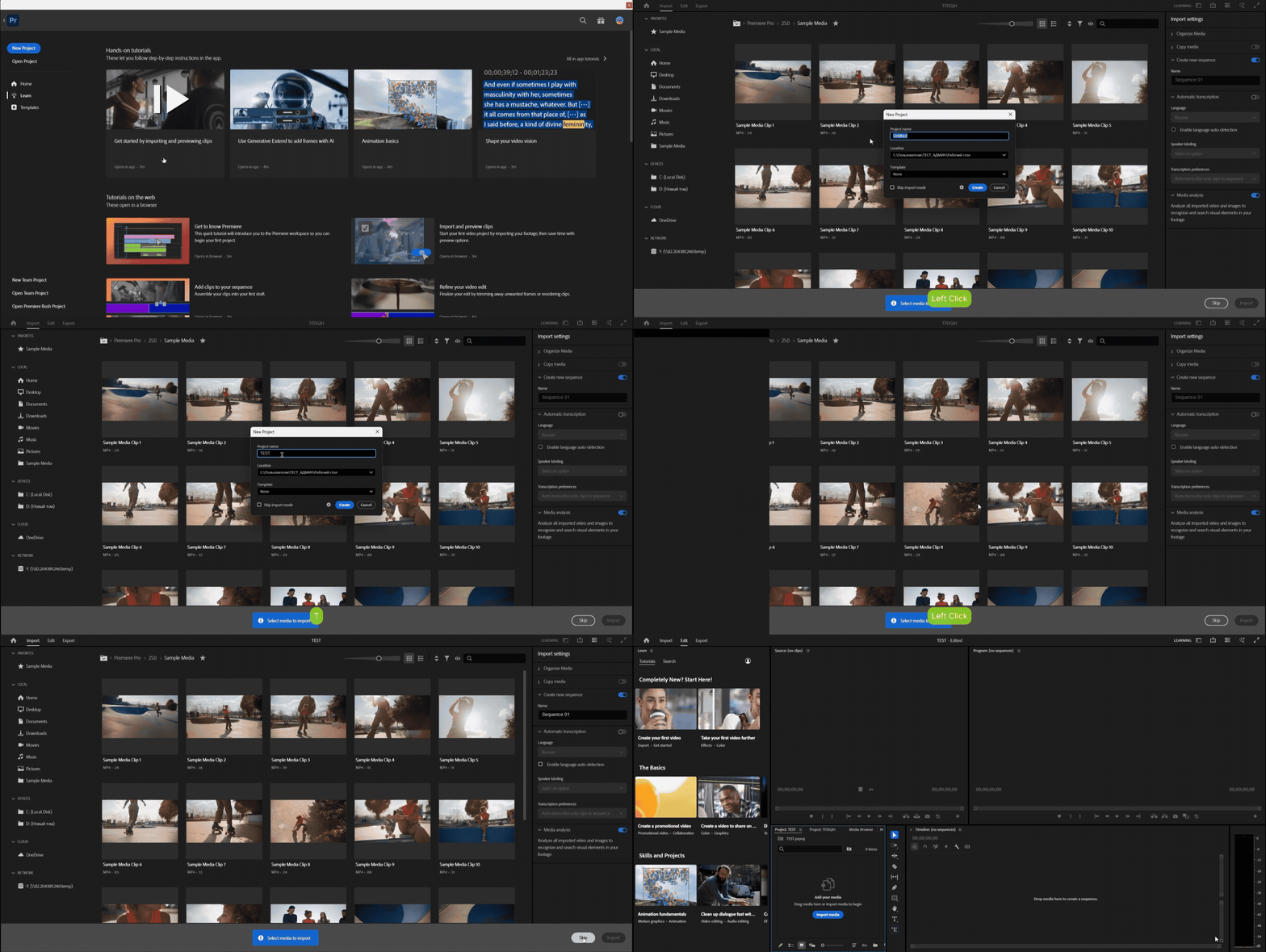
1. Создаем новый проект 2. Называем его и выбираем место сохранения 3. Пропускам окно с готовыми футажами
Несмотря на то, что Premiere Pro и After Effects могут выполнять схожие задачи, их интерфейсы при первом взгляде сильно отличаются. Однако базовые принципы работы — перемещение панелей, перетаскивание файлов и другие — сохраняются и легко узнаются.
Перед тем как знакомиться с интерфейсом, давайте настроим правильную рабочую среду. В Adobe Premiere Pro они разделены в зависимости от того, чем вы занимаетесь в данный момент. Сейчас перед нами среда Learning — в ней собраны все инструменты, которые могут пригодиться при обучении, например окно с уроками (Tutorials). Однако большую часть времени нам будет нужна среда Editing. Давайте переключимся на нее.
Найти переключатель рабочих сред можно в правом верхнем углу экрана.
1. Переключите рабочую среду в верхнем правом углу экрана
Теперь давайте познакомимся с основными окнами базовой рабочей среды.
1. Program Monitor (Программа) Показывает финальное видео — то, что получится после всех ваших склеек, переходов и эффектов. Это главный экран, на который вы смотрите во время монтажа. 2. Timeline (Таймлайн) Занимает нижнюю часть интерфейса, от края до края. Именно здесь будет происходить сам монтаж. 3. Source Monitor (Предпросмотр) Служит для предварительного просмотра и обрезки исходных файлов до того, как они попадут на таймлайн. Здесь вы можете отметить начало и конец нужного фрагмента, не захламляя таймлайн лишними фрагментами. 4. Project (Проект) Это ваша медиатека, куда импортируются все исходные файлы: видео, аудио, изображения, графика. Отсюда вы перетаскиваете материалы на таймлайн для начала монтажа. 5. Properties (Свойства) Когда вы выделяете на таймлайне любой элемент — видеоклип, текстовый слой, фигуру, изображение или аудио — в панели Properties мгновенно появляются все доступные настройки именно для этого типа объекта. 6. Audio (Аудио) В этом окне сохраняются и отображаются действия, которые вы совершаете с файлами.
Последняя необходимая нам настройка — расположение окна Effect Controls. Сейчас оно соединено с окном Source Monitor. Давайте открепим его и поместим в привычное нам место, как в Adobe After Effects.
1. Перетягиваем окно Effect Controls к левому краю окна Program Monitor
Теперь давайте научимся импортировать свои файлы внутрь проекта. Для этого перенесите их с помощью функции Drag&Drop внутрь окна Project. Двойной клик на файл в этом окне открывает его в окне предпросмотра.
Для прохождения упражнения скачайте файлы.
1. Перетягиваем файлы в окно Project 2. Для предпросмотра видео дважды кликаем на него 3. Видео открывается в окне предпросмотра
Теперь мы готовы приступить к монтажу.
Монтаж видео
Для начала монтажа нам необходимо перенести любой файл на таймлайн. Таким образом мы создадим секвенцию или композицию, которая отобразится в окне Program Monitor. Давайте перенесем на таймлайн файл Frame № 1 и файл с музыкой.
1. Перенесите два файла на таймлайн
Дорожки на таймлайне делятся на два вида — видео (V1, V2, V3…) и аудио (A1, A2, A3…). Сейчас помимо музыки мы видим звуковую дорожку видеофайла. Поскольку этот звук нам не нужен, давайте удалим его. Для этого нажимаем правой клавишей мыши, выбираем Unlink, тем самым разъединяя две дорожки. Затем аудио можно удалить.
1. Кликаем правой клавишй мыши на видео 2. Нажимаем Unlink 3. Удаляем аудиодорожку
Теперь давайте перетянем на таймлайн все видеофайлы по порядку и удалим их аудио.
1. Расположите файлы от 1 до 6 на таймлайне 2. Удалите их аудиодорожки
Сейчас давайте попробуем создать атмосферное видео, чтобы кадры сменялись четко под музыку. Для этого нам нужно посмотреть на дорожку и определить для себя звуковые пики. Именно в это время будут происходить склейки.
Видео можно обрезать двумя способами:
■ потянуть за края файла и обрезать его до нужного размера; ■ использовать инструмент Razor Tool (горячая клавиша C), чтобы обрезать лишний кусок и удалить его.
Обрежьте видеофайлы и распределите их под музыку.
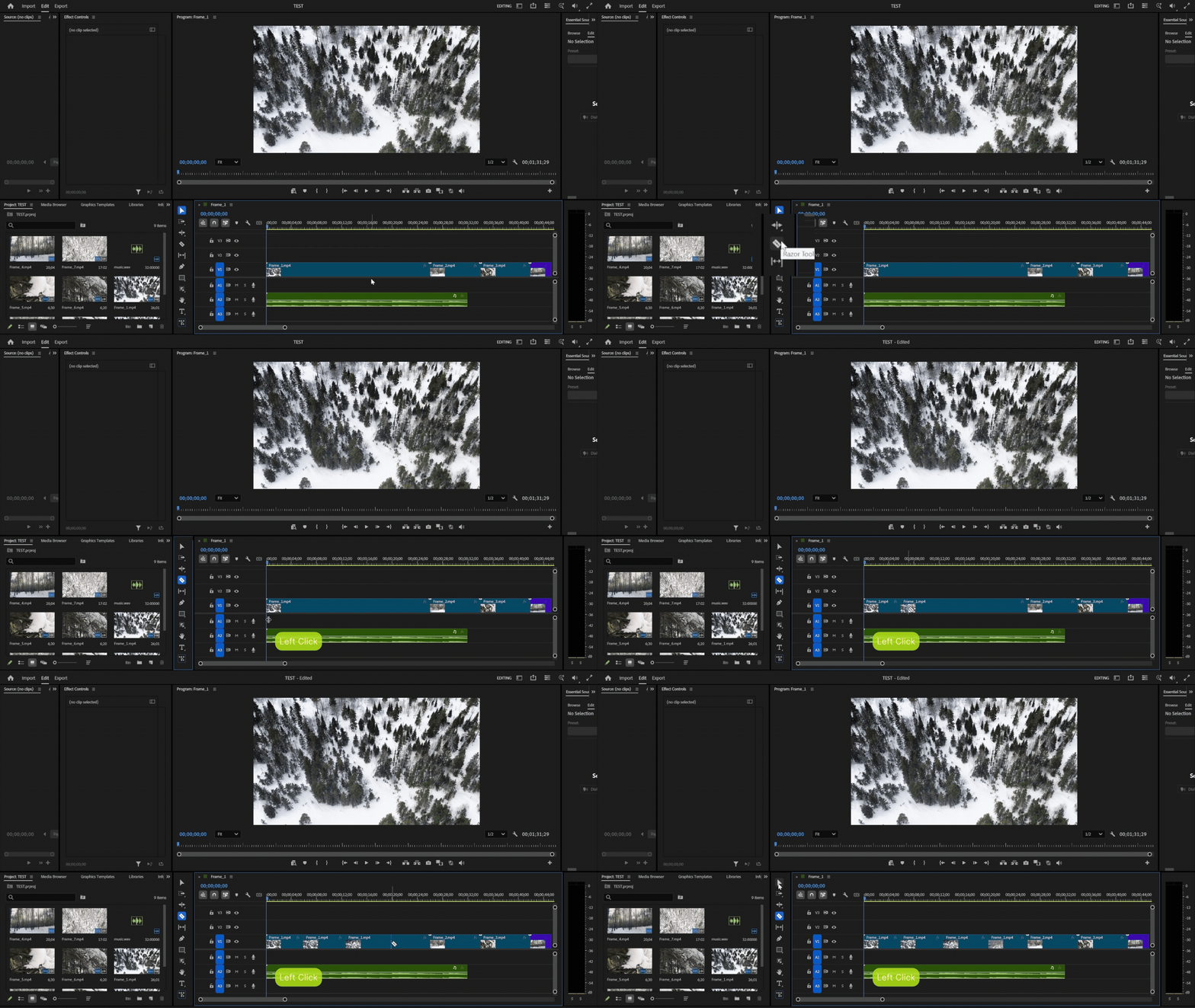
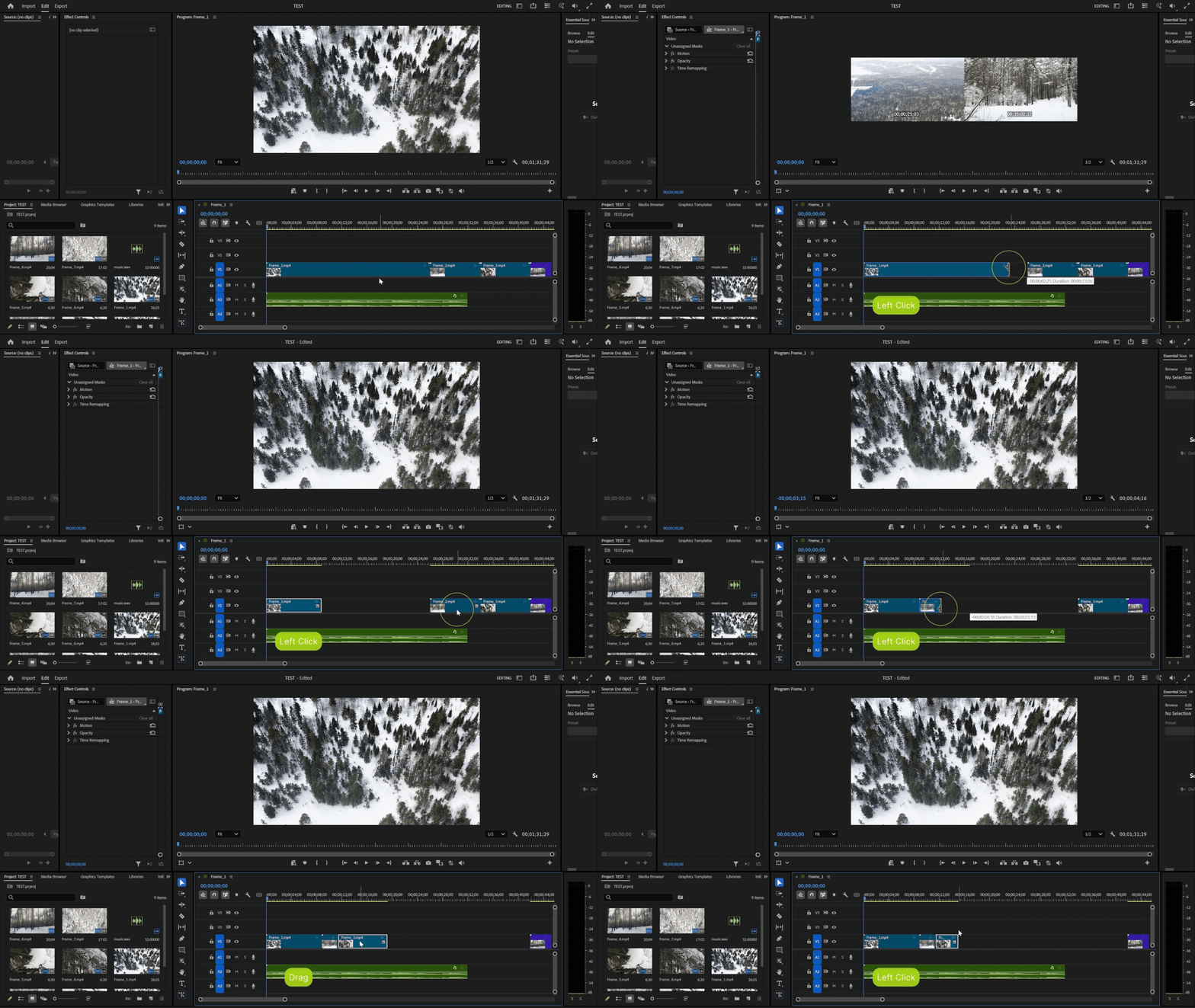
1. Потяните за край файла, чтобы обрезать его
Для доступа к привычным нам параметрам Position, Scale, Rotation и Opacity необходимо выбрать нужный файл. Параметры откроются в окне Effect Controls.
Рядом с параметрами вы можете увидеть знакомую иконку «часиков». Это означает, что параметр можно анимировать с помощью точек. Механизм анимации идентичен анимации в Adobe After Effects, только точки не появляются на таймлайне, а остаются в окне рядом с параметром.
Процесс анимации в Adobe Premiere Pro
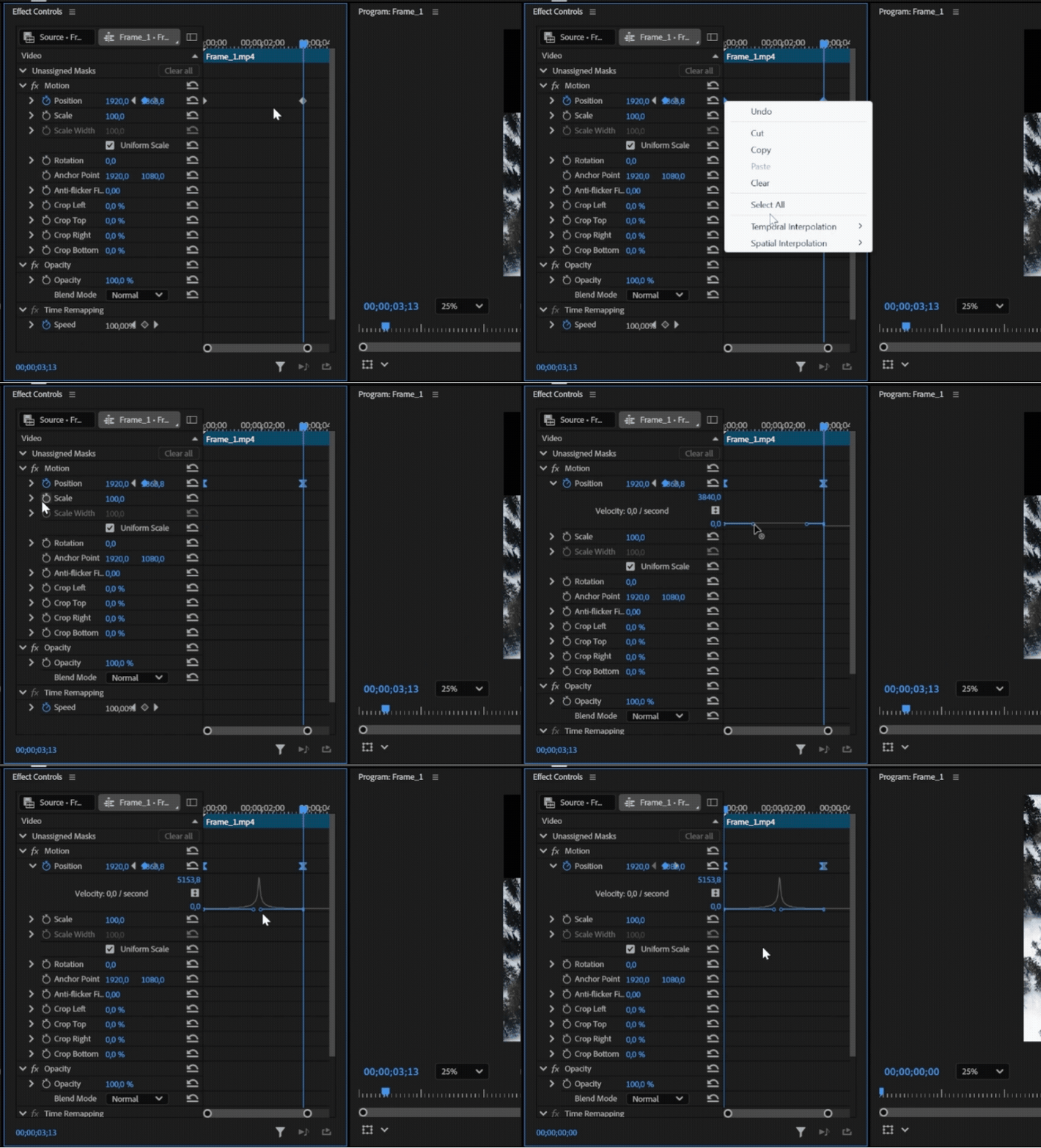
Чтобы добавить изинги и поменять скорость в ключах на графике, необходимо сначала перевести ключи из состояния Linear в Bezier, а затем открыть вкладку с графиком.
Еще мы можем добавить переходы между видеофайлами. Давайте сделаем плавное появление первого кадра и плавное затемнение последнего. Для этого потяните за квадрат в углу файла. Такой же плавный переход можно применить и к музыке. Таким образом она будет постепенно становиться громче в начале и затихнет к концу видеоряда.