План работы над темой
Четвёртая тема курса направлена на изучение базовых инструментов приложения Figma и принципов создания варфреймов
Лекция: Что такое и зачем нужны вайрфреймы?
Воркшоп: Знакомство с программой Figma
Задание: Разработать вайрфрейм-страницы приложения
Лекция. Что такое и зачем нужны вайрфреймы?
План лекции
- Понятие «вайрфрейм»: отличительные особенности
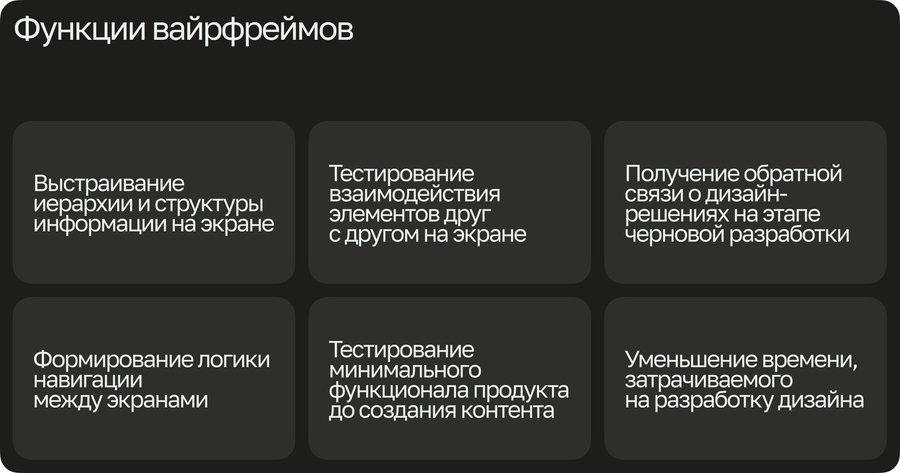
- Функции вайрфрейминга
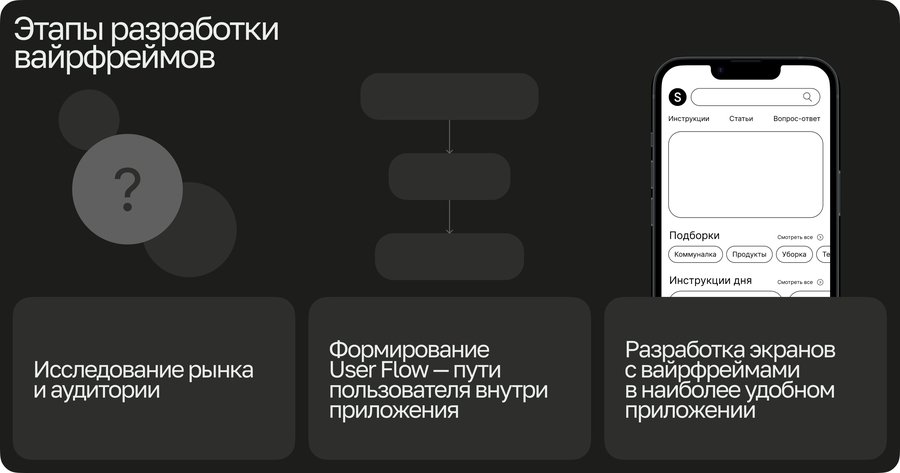
- Этапы разработки вайрфреймов
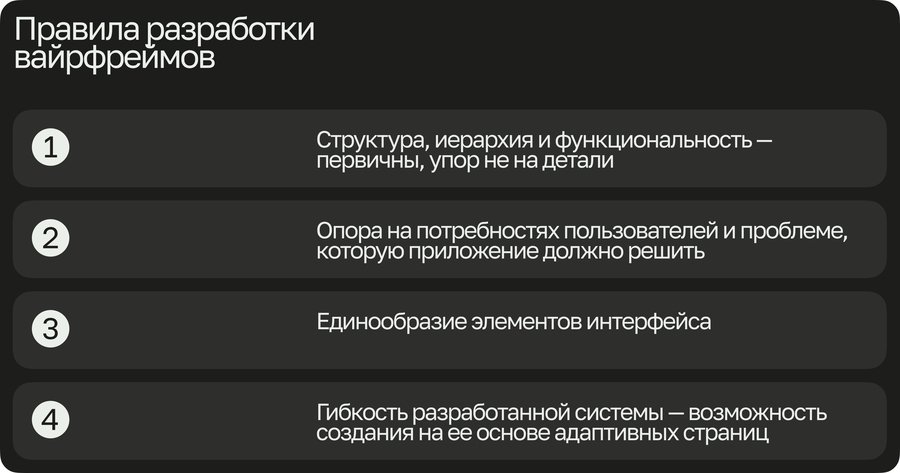
- Основные правила в разработке вайрфреймов
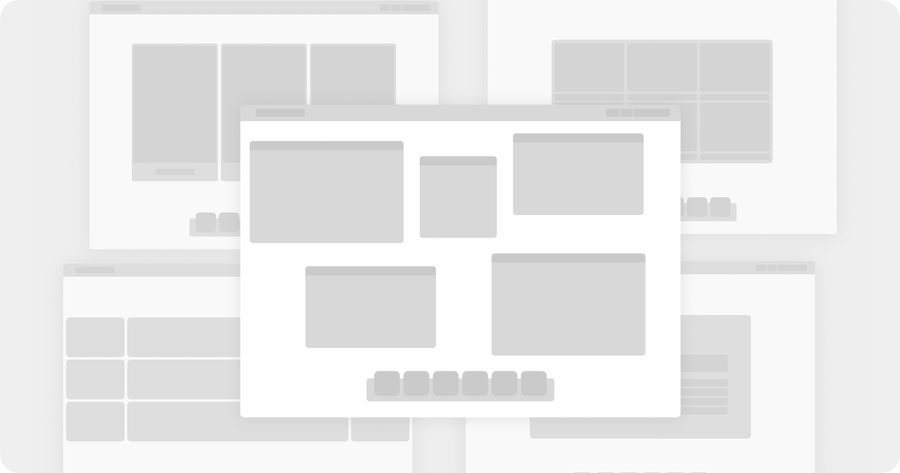
Вайрфрейм (en. Каркас) — общая и верхнеуровневая концепция структуры дизайна интерфейса.
Использование вайрфреймов позволяет на начальных этапах разработки продумать, как и где будут расположены элементы этого интерфейса.
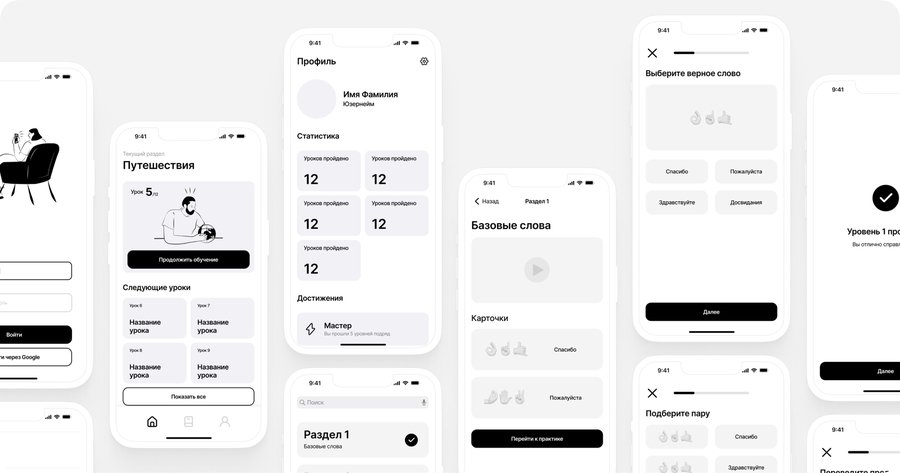
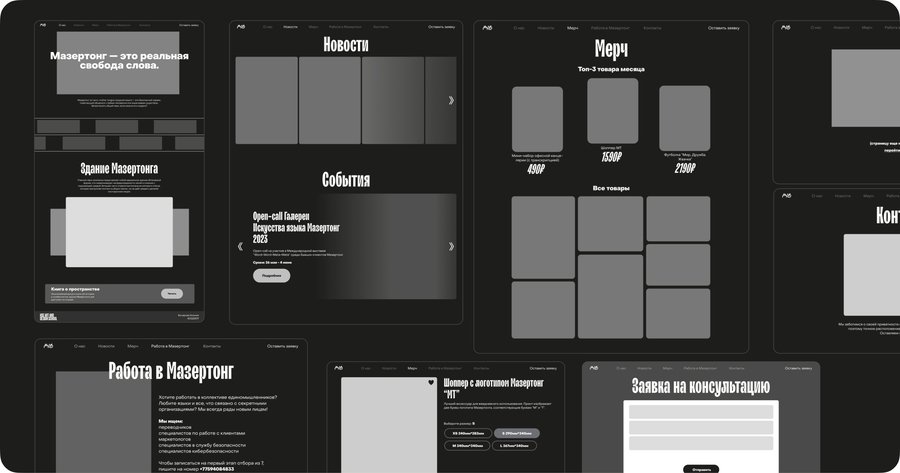
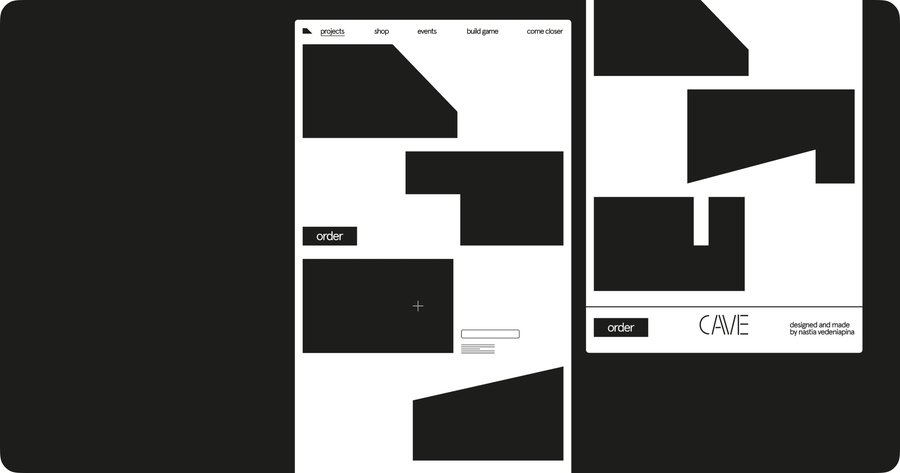
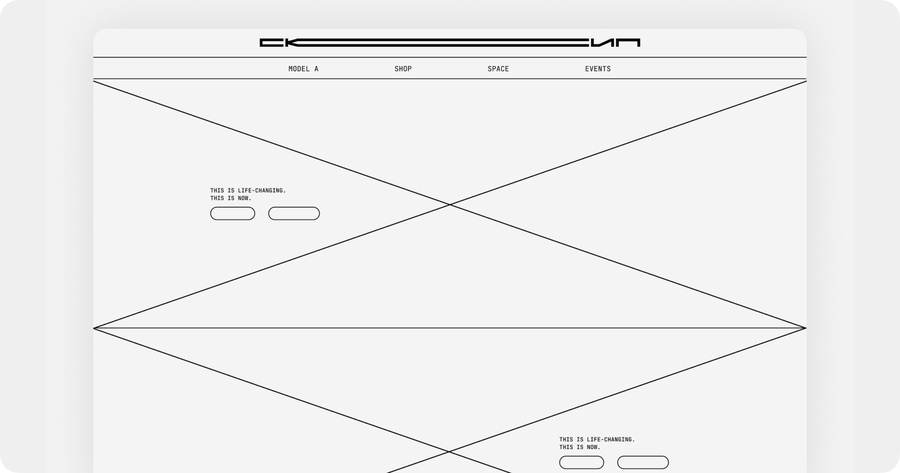
Проект Ксении Бочаровой
Важно не путать вайрфрейм с прототипом.
Если вайрфрейм — это макет, направленный на структуризацию, то прототип — подробный и детализированный интерактивный макет, позволяющий понять, как экраны взаимодействуют друг с другом.
Работа над ва
Воркшоп. Знакомство с программой Figma
План воркшопа
- Начало работы: создание проекта, страниц
- Создание фреймов, секций, слоев и групп
- Работа с сетками
- Создание, копирование и изменение объектов: шейпы и кривые
- Форматирование текста
- Использование изображений и маски
- Расположение объектов: отступы и выравнивание
- Экспортируем проект
Начало работы: создание проекта, страниц
Перед началом работы в Figma, необходимо определиться с версией, в которой вы будете работать. На данный момент программа доступна в браузере, что позволяет использовать её с любого компьютера, и как десктопное приложение.
Однако при выборе браузера также придётся воспользоваться страницей загрузок, чтобы установить Font installers. Это дополнение позволит подгружать шрифты с компьютера в браузер.
В этом курсе я буду использовать десктопное приложение, однако функционал этих двух версий не отличается.
При открытии приложения нас встречает страница с черновиками. Чтобы создать файл проекта, воспользуемся кнопкой «+Design file».
Двойным нажатием на название проекта мы входим в режим редактирования и изменяем название файла.
По бокам от рабочего пространства расположены два блока. Правый отвечает за настройку этого пространства и общие данные проекта, левый — за страницы и слои.
Страницы — удобная функция для организации различных элементов своего проекта. Они становятся доступны при открытии их вкладки в верхней части левого блока. В этом месте мы можем создавать, редактировать и удалять страницы, а также перемещать их между собой.
Создание фреймов, секций, слоев и групп
Рабочее пространство — центральная часть вашего проекта. В ней вы можете создавать различные элементы, экраны, взаимодействовать с ними и размещать так, как вам удобно.
Работа над проектом начинается с создания фрейма (артборда). Фрейм — непосредственный экран вашего сайта/приложения/презентации. Figma содержит базовые шаблоны фреймов для различных носителей, однако вы не ограничены ими и можете создать фрейм любого удобного вам размера.
Чтобы переименовать фрейм, достаточно два раза нажать на его название в рабочем пространстве, а чтобы удалить — выделить и нажать клавишу «Delete».
Фреймы могут вкладываться в другие фреймы, однако если вам нужно разделить фреймы по категориям и вы не хотите переносить их на другую страницу, можно воспользоваться секциями.
Секция — поле, которое позволяет разделять ваши фреймы и элементы по смысловым группам. В Figma секции позволяют автоматически выделить фреймы, готовые к разработке. В таком случае страница и секция подсвечиваются иконкой режима разработки.
Правила удаление и переименования фреймов одинаково работают и для секций.
Также во вкладке создания областей можно выбрать инструмент для формирования слайсов. К ним мы вернёмся позже, когда будем разбирать экспортирование.
Вернёмся к блокам по бокам от рабочего пространства. Под вкладкой создания страниц расположена зона слоёв.
Слои — части вашего фрейма. Это могут быть векторные объекты, текст, изображения, видео. Кроме того, слои могут объединяться в группы. Для того, чтобы собрать несколько элементов в группу, выделите их, нажмите на правую кнопку мыши и выберите «Group selection». Вы также можете создать из объектов фрейм. Нажав на правую кнопку мыши ещё раз, выберите «Frame selection».
В этом блоке вы также можете переименовывать слои — как уже привычные фреймы и секции, так и любые другие элементы.
Работа с сетками
Создание приложения невозможно без работы с сетками. В Figma есть два способа их создать — с помощью макетов сеток или с помощью направляющих.
Направляющие — наиболее привычный формат для тех, кто работал с сетками в Photoshop. Для начала включим линейки с помощью Shift + R или через View > Rulers.
Чтобы создать линию, зажмите левую кнопку мыши и потяните ее в сторону — вправо для вертикальной и вниз для горизонтальной. Если вы отпустите линию в фрейме, направляющая создастся только для этого фрейма.
Чтобы удалить направляющую — выделите ее левой кнопкой мыши и нажмите «Delete».
Вариант создания сеток с помощью макетов более удобен для тех, кто создает приложения и веб-сайты.
Для этого выделите фрейм, на котором вы собираетесь создать сетку и в правом блоке нажмите «+» в разделе «Layout grid».
Автоматически создастся сетка размером 10 на 10 пикселей, напоминающая миллиметровую бумагу. Для нее доступно только два вида настроек — изменение размера клетки и цвета направляющих линий. Такая сетка хорошо подойдет для создания модульных изображений.
Однако при разработке приложений более удобны колонки и ряды. Они позволят разделить экран более гибко, но не заставляя пользователя программы тратить время на повторяющиеся действия.
Здесь, помимо цвета, находится большее количество настроек: Count — количество колонок и рядов Type — выравнивание колонов и рядов Width — ширина колонок и рядов Margin — отступы от краёв фреймов Gutter — отступы между колонками и рядами
Создание, копирование и изменение объектов: шейпы и кривые