Импорт из Adobe Illustrator. Подготовка сцены и анимация
Дальше мы усложним задачу и научимся правильно готовить иллюстрации в Illustrator и переносить их в After Effects для дальнейшей анимации.
Темы блока: ■ Подготовка сцены в Illustrator ■ Варианты импорта в After Effects + импорт из Photoshop ■ Свойства векторного слоя ■ Подготовка к анимации: anchor point и parenting
Практика: анимация персонажа, созданного в Adobe Illustrator.
Подготовка сцены в Illustrator
На прошлом занятии мы занимались анимацией внутри After Effects. Вся графика (мячик, пол и фон) была создана внутри программы, используя инструменты создания фигур.
Однако зачастую нам необходимо импортировать внутрь программы графику, созданную вне After Effects. Например, сцену, нарисованную в Illustrator или Photoshop. Это обычная ситуация, с которой приходится сталкиваться постоянно, однако она требует небольшой подготовки.
Для прохождения темы скачай файл.
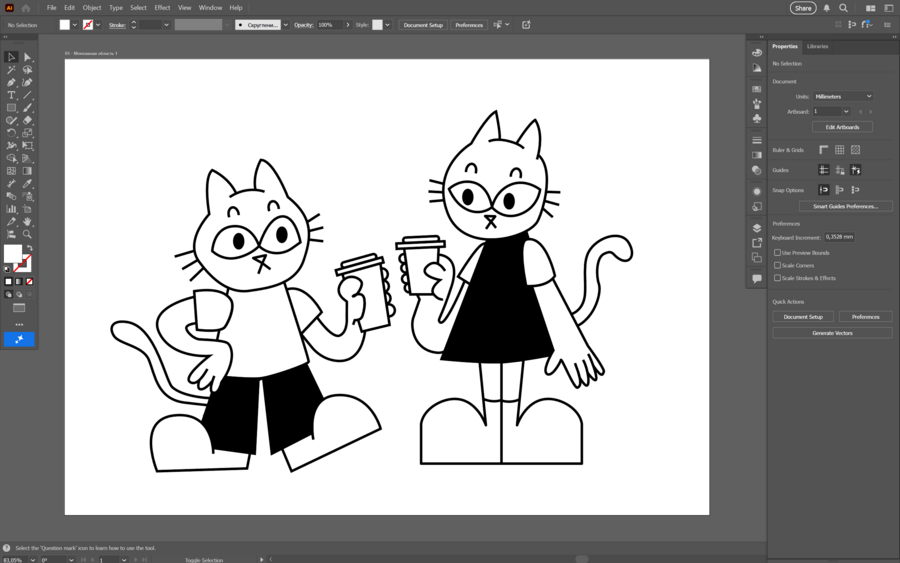
Файл, открытый в Adobe Illustrator
1. Один объект — один слой
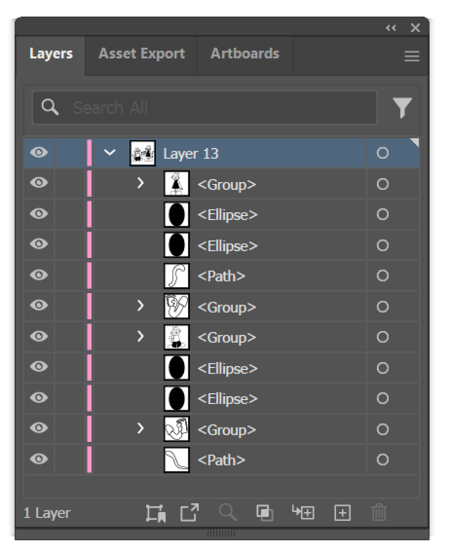
При создании многофигурного изображения в Adobe Illustrator программа автоматически располагает фигуры внутри одного слоя. Это может не мешать работе со статичным изображением, однако для анимации нам необходимо разделить объекты по разным слоям.
Каждый объект, который потенциально будет анимироваться, находится на отдельном слое.
Чтобы не переносить объекты вручную, необходимо пользоваться специальной функцией — Release to Layers (Sequence).
Она автоматически распределяет все отдельные объекты и группы по слоям. Нам остаётся только перетянуть получившийся список из первоначального слоя и удалить его после.
1. Выделяем слой 2. Находим «гамбургер» в углу вкладки 3. Выбираем Release to Layers (Sequence) 4. Выделяем слои и перетягиваем их из слоя, в котором они находились изначально 5. Удаляем пустой слой
2. Понятные названия слоев
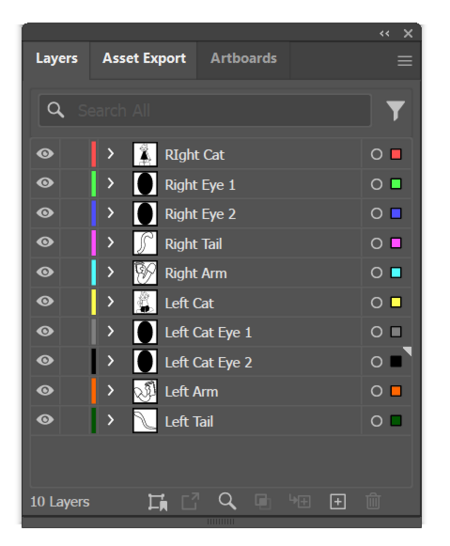
Для анимации многофигурных композиций критически важно организовать структуру названия объектов внутри файла. Чем больше в файле слоёв — тем сложнее в будущем понять, к чему относилась та или иная часть композиции.
Всегда подписывайте слои понятным для себя способом. Давайте объектам теги, например, right и left, как в файле из примера.
3. Иерархия слоев. Передний и задний план
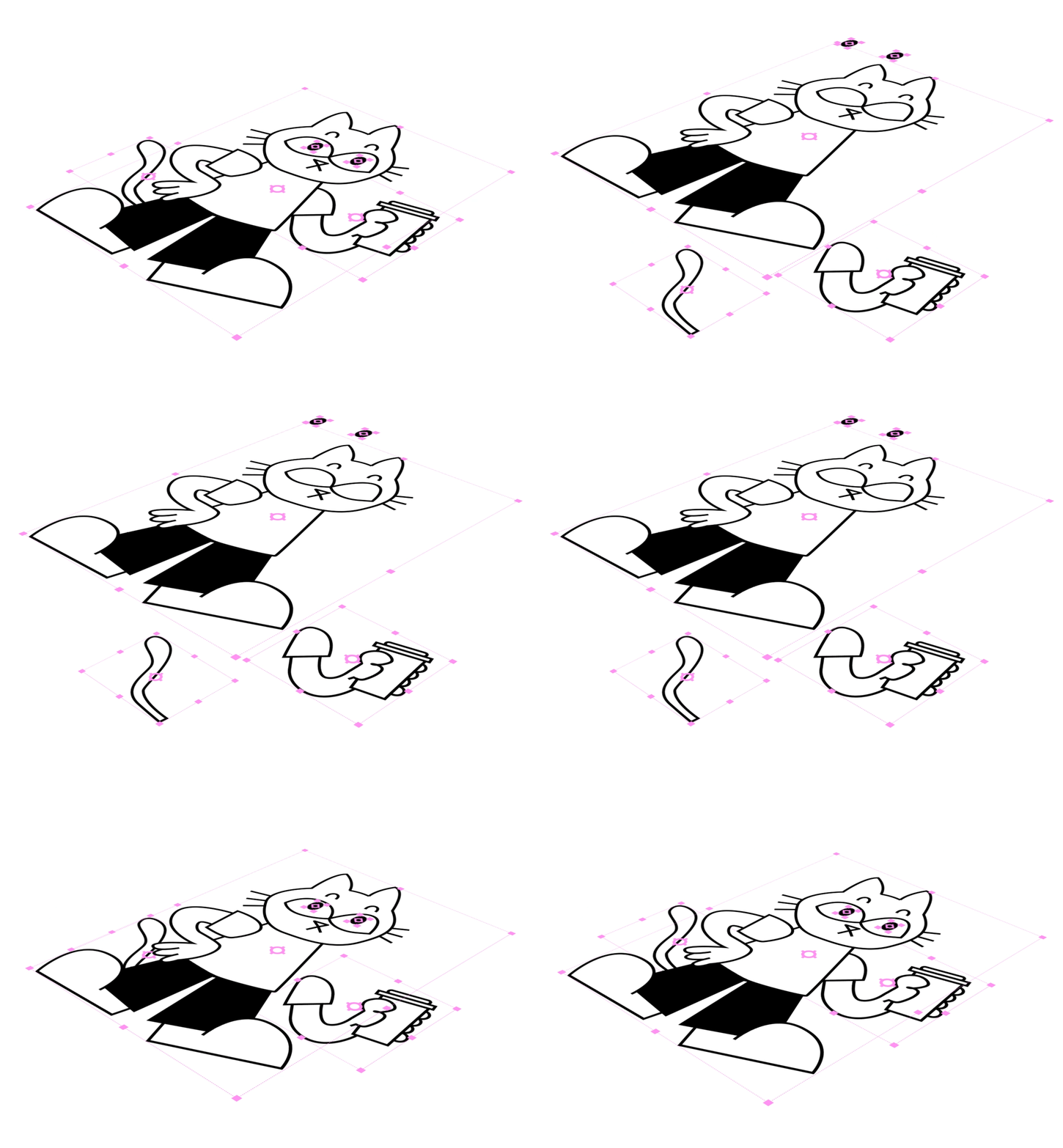
Слои в Illustrator удобно сразу располагать в нужном порядке, учитывая, что будет выше, а что ниже. Такой порядок сохранится внутри After Effects, и сцену не придётся собирать заново.
Проверяйте, чтобы все нужные элементы были отрисованы полностью. Например, рука, которая находится за телом, или хвост, который расположен немного внахлёст. Так, при движении, изображение не обрежется и будет смотреться натурально.
4. Ограничения эффектов*
Перед экспортом стоит проверить, что файл создан в профиле RGB (CMYK не будет распознан), а также что в нём нет сложных эффектов, градиентов, наложений и текстурных кистей. Все они могут вызвать ошибку при экспорте.
Для корректного переноса лучше перевести сложные объекты в векторные контуры (Expand) или добавлять их внутри After Effects (для градиентов и режимов наложений).
Варианты импорта в After Effects
Теперь, когда наш файл подготовлен, проверен, а объекты распределены по слоям и названы, мы можем импортировать его в After Effects.
Все композиции созданные вне After Effects добавляются через вкладку Import.
1. Right Click в окно Project 2. Выбираем Import, а затем File
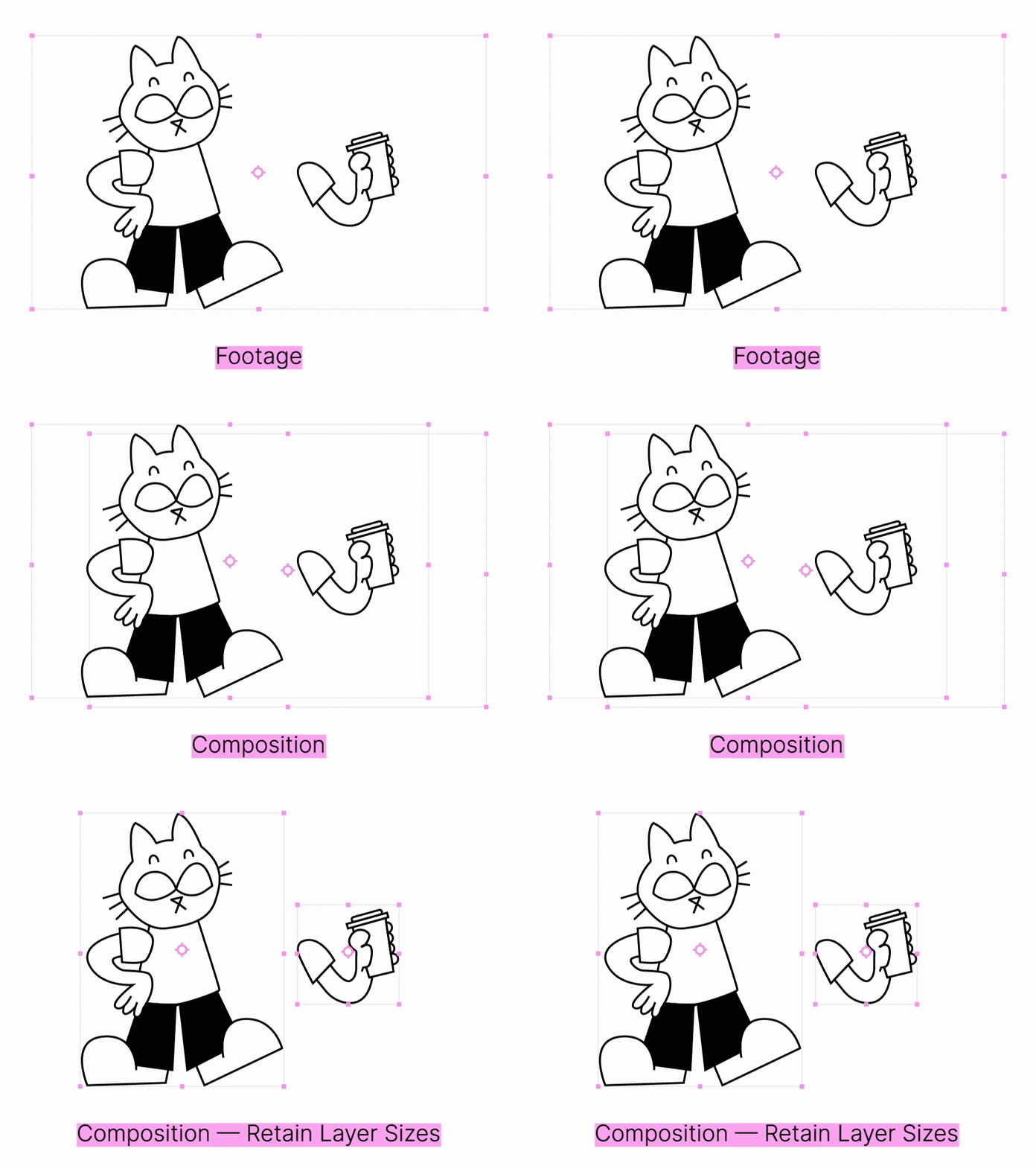
Многослойный файл может быть импортирован в After Effects тремя способами. Каждый из них может быть применим в конкретной ситуации.
1. Import As: Footage В этом режиме файл импортируется как единое изображение. Все слои объединены, и файл ведёт себя как 2D-картинка. Такой вариант импорта может использоваться, если анимация не предполагается, но это не наш случай.
2. Import As: Composition На этот раз After Effects распознаёт слои, однако каждый слой с объектом будет иметь размер артборда, на котором был создан. Обычно это очень неудобно при анимации, поскольку нам нужен более точный контроль за каждым объектом. Однако иногда этот вариант полезен, особенно когда всё в файле необходимо отцентровать заранее.
3. Import As: Composition — Retain Layer Sizes Это самый подходящий нам вариант. Размеры слоёв автоматически подогнаны под размеры объектов. Так мы имеем простой доступ к каждому из них и не путаемся в иерархии. Сейчас и в дальнейшем выбираем именно этот вариант.
* Импорт из Photoshop
Многослойный импорт из Photoshop похож на импорт из Illustrator. Файл готовится по тому же принципу: все элементы должны быть на отдельных, корректно названных слоях. Важно, что Photoshop позволяет использовать больше родных эффектов, которые After Effects будет распознавать корректно. Например, без проблем будут импортированы режимы наложения слоёв, непрозрачность, слой-маски, корректирующие слои.
В случае с Photoshop при импорте мы также выбираем Import As: Composition — Retain Layer Sizes.
Свойства векторного слоя
Теперь, когда файл импортирован и открыт в виде композиции в After Effects, обратим внимание на особые свойства, которыми обладают импортированные векторные слои.
Любое векторное изображение, импортированное в After Effects, остаётся векторным.
Это значит, что у таких объектов будут все основные свойства вектора, а именно:
■ масштабирование без потери качества; ■ способность изменения формы с помощью точек; ■ свойства заливки и обводки, которые тоже возможно изменить.
Изначально импортированное в After Effects векторное изображение не обладает этими свойствами для улучшения производительности, однако их можно включить. Делается это с помощью двух разных функций, применение которых зависит от поставленной задачи.
1. Continious Rasterisation
Этот способ подойдёт, если изображение не нужно перекрашивать или менять ему первоначальную форму. В таком случае нам необходимо вернуть лишь одно из трёх свойств векторного слоя: способность к бесконечному масштабированию без ухудшения качества.
Сейчас при увеличении слоя его края становятся пиксельными. Однако, нажав на кнопку Continuous Rasterization (иконка «солнышка» или «звёздочки» справа от названия слоя), он снова приобретает чёткий контур.
Для анимации этой композиции нам достаточно воспользоваться этим способом и включить Continuous Rasterization у всех слоёв.
1. Находим столбец Continuous Rasterization справа от слоя 2. Ставим «звездочку» напротив нужного слоя
2. Превращение векторного слоя в Shape Layer
В случае если слою нужно вернуть сразу все векторные свойства, его необходимо превратить в Shape Layer.
Так, при выборе Create Shapes From Vector Layers во вкладке Create, After Effects автоматически создаёт слой-фигуру, а первоначальный слой скрывает. Его можно удалить, для работы нам теперь нужен только верхний слой.