На этом уроке мы рассмотрим основные инструменты и настройки Figma.
Верхняя панель
Для легкой и эффективной систематизации иллюстраций существуют фреймы — окна, которые можно подбирать для определенных экранов, но самая важной их составляющей является сетка.
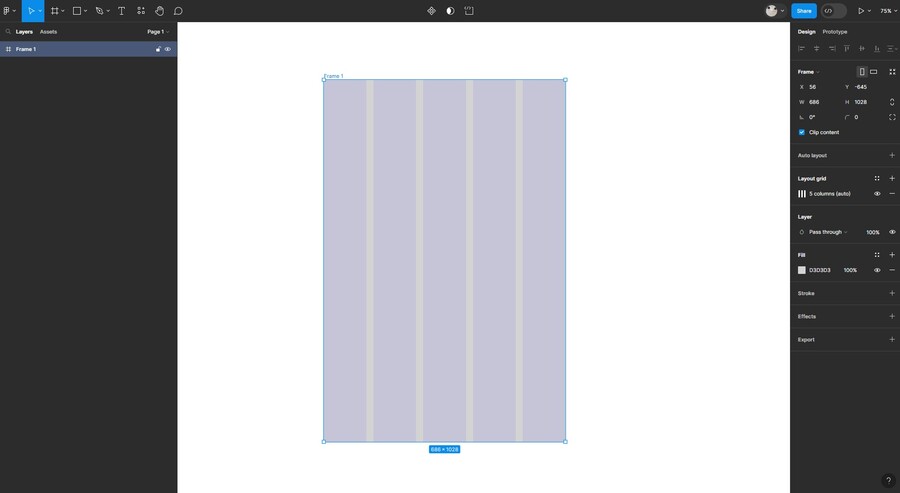
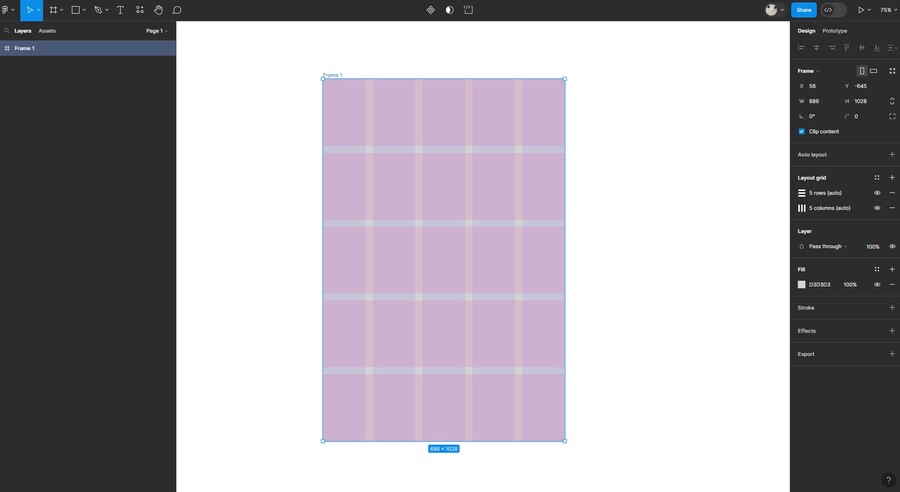
Простые фигуры находятся слева. Справа же на панели вручную регулируются параметры фигуры размера и расположения в пространстве, цвет, обводка, эффекты и формат сохранения файла.
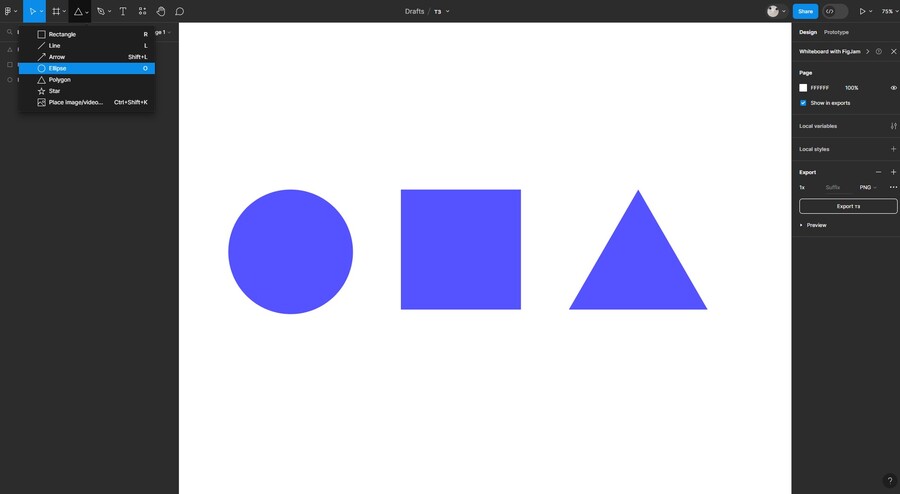
Кликом их можно растянуть до нужных размеров. При зажатии SHIFT фигура равномерно растягивается.
Рядом расположен инструмент пера и карандаша. С помощью пера создаются собственные фигуры, линия и многое другое. Карандаш рисует неизменяемыми линиями и, в целом, им редко пользуются.
Текст вставляет по такому же принципу, и вышеперечисленные настройки применимы к нему.
Слои
Слои появляются в левой панели. Каждая созданная фигура является слоем, но ее можно объединять с другими слоями в группы или соединять в одно целое.
Правая панель
По сути, это всевозможные настройки выделенного объекта. Разберем подробнее, начиная сверху.
Уже знакомые параметры расположения по x и y осях на холсте и размеры в пикселях, значения которых можно менять как отдельно друг от друга, так и вместе, нажав на иконку правее. В самом низу — угол наклона.
Layer отвечает за непрозрачность фигуры в процентах и режим наложения.
Цвет заливки и обводки, толщину которой можно регулировать, а так же ее расположение относительно краев фигуры — внутри, по центру или снаружи.
Завершает все строка с простыми эффектами и экспорт. В нем можно настроить формат и разрешение файла.