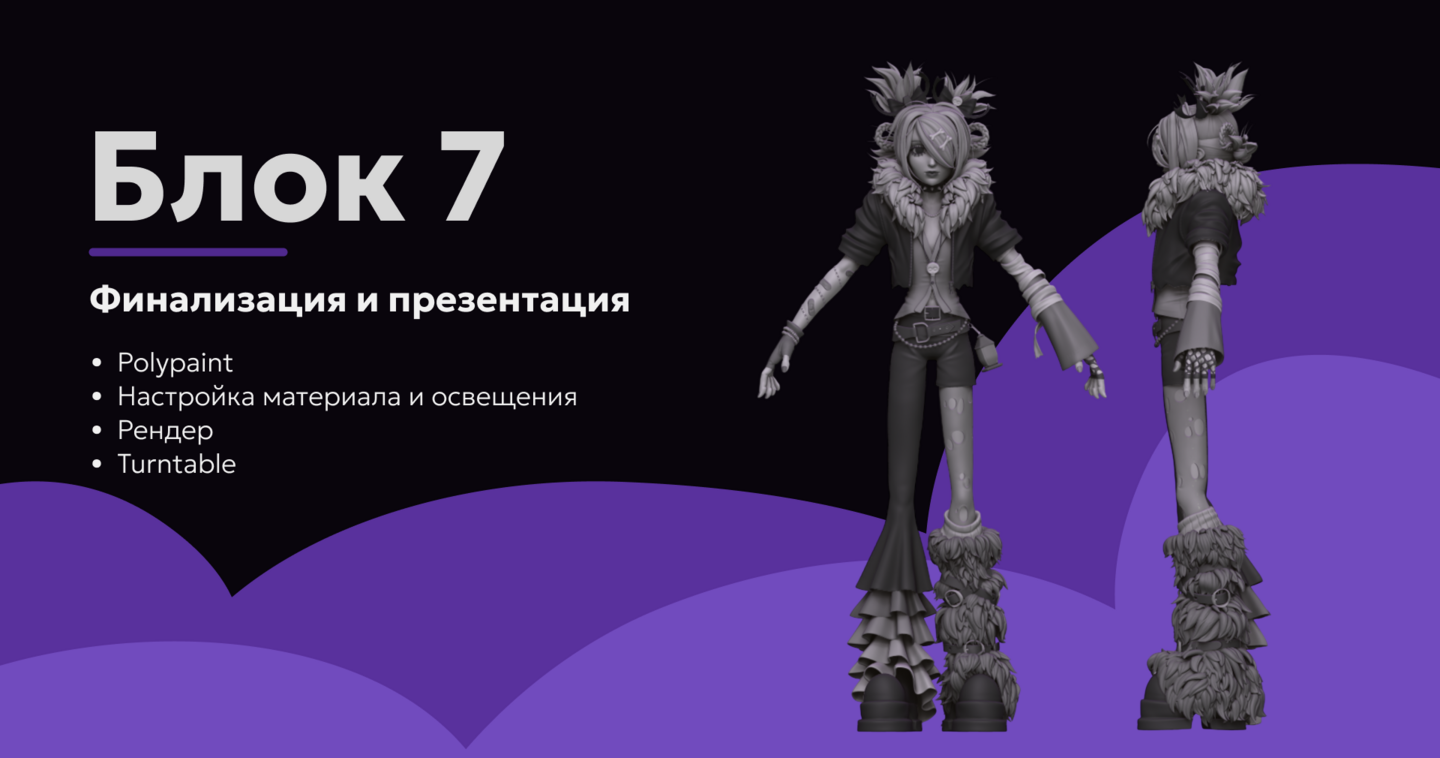
В прошлом блоке мы завершили работу над нашим персонажем. Теперь подготовим его к презентации: разберёмся, как настроить материалы и освещение, и научимся создавать финальный рендер. В конце узнаем, как сделать turntable прямо в ZBrush, чтобы показать персонажа со всех сторон.
Polypaint
В ZBrush можно раскрашивать модель прямо на её поверхности, не создавая текстуры в другой программе. Для этого используется Polypaint.
В отличие от работы с текстурами, Polypaint хранит информацию о цвете в вершинах геометрии (Vertex Color). Поэтому детализация раскраски зависит от количества полигонов.
Перед началом работы необходимо включить Polypaint и настроить кисть так, чтобы она наносила цвет, а не изменяла геометрию.
- Выбери нужный SubTool.
- Открой Tool → Polypaint.
- Нажми Colorize, чтобы включить отображение цвета на модели.
- На верхней панели включи RGB — этот режим отвечает за нанесение цвета.
- Отключи ZAdd и ZSub, чтобы кисть не изменяла поверхность модели.
- Установи значение RGB Intensity на 100, чтобы цвет наносился с полной интенсивностью.
Если в дальнейшем планируется перенос модели в другие программы для создания текстур, то на этом этапе достаточно добавить базовые цвета отдельным объектам, чтобы персонаж выглядел законченным и хорошо смотрелся на презентации. Полноценную текстурную работу можно выполнить позже, в рамках дальнейшего пайплайна.
Если нужно быстро задать основной цвет всему объекту, необязательно закрашивать его вручную.
- Выбери нужный цвет в палитре слева от холста.
- Убедись, что включён режим RGB, а ZAdd и ZSub отключены.
- Открой палитру Color и нажми FillObject.
- Выбранный цвет будет применён ко всему активному SubTool.Если персонаж состоит из нескольких объектов, например головы, волос, одежды и обуви, повтори эти действия для каждого SubTool отдельно. Так можно быстро задать разным частям модели собственные цвета.
После заливки базовым цветом можно добавить цветовые акценты и детали.
- Выбери кисть Paint или Standard.
- Выбери нужный цвет в палитре Color.
- Проверь, что включён RGB, а ZAdd и ZSub отключены.
- Настрой размер кисти с помощью Draw Size.
- При необходимости уменьши RGB Intensity, чтобы цвет наносился мягче.
- Проводи кистью по поверхности модели, добавляя цвет в нужных местах.Помни, что Polypaint работает с цветом в вершинах геометрии. Если на модели мало полигонов, мелкие детали могут выглядеть размытыми или ступенчатыми!
Материалы
Материал влияет на то, как поверхность выглядит при освещении: она может быть матовой, глянцевой, металлической или пластиковой. Освещение помогает показать объём модели, подчеркнуть формы и сделать детали более заметными.
- Открой палитру Material.
- Нажми на большую сферу текущего материала, чтобы открыть список доступных материалов.
- Выбери нейтральный материал из категории Standard. Для начала подойдёт простой материал без сильного блеска.Посмотри, как он отображается на модели. Если цвет персонажа стал слишком тёмным, светлым или насыщенным, попробуй другой материал
В ZBrush есть и материалы MatCap. У них освещение уже встроено в сам материал, поэтому изменение источников света через палитру Light не будет менять их освещение. Можешь выбрать один из материалов Matcap, но для практики с настройкой света удобнее использовать Standard-материал.
Настройки света
Освещение помогает показать силуэт, объём и мелкие детали скульпта. Для начала достаточно одного основного источника света, а затем можно добавить дополнительный.
- Открой палитру Light.
- Выбери один из источников света, нажав на его значок.
- Найди схему расположения света в верхней части палитры. Перемещая маркер на сфере, меняй направление освещения.
- Посмотри, как меняются светлые и теневые участки на персонаже.
Для персонажа можно настроить классическую схему из трёх источников света: основной, заполняющий и контровой. Она помогает подчеркнуть объём модели и отделить её от фона.
- Открой палитру Material и выбери обычный материал Standard, чтобы освещение корректно влияло на модель.Как мы и говорили выше — материалы MatCap содержат собственное запечённое освещение и не реагируют на настройки Light обычным образом.2. Открой палитру Light3. Основной свет. Выбери первый источник и включи его. В окне расположения света перетащи маркер в верхнюю левую часть передней стороны модели. Оставь интенсивность около 1.0, если такое значение доступно, и посмотри на результат.4. Заполняющий свет. Выбери второй источник и включи его. Перетащи маркер в верхнюю правую часть передней стороны модели. Сделай этот свет слабее основного — примерно 0.4–0.5 от его интенсивности.5. Контровой свет. Выбери третий источник и включи его. Перемести маркер в верхнюю часть задней стороны модели. Если свет не попадает на нужные участки, переключи его с передней стороны на заднюю щелчком по маркеру, если это доступно в твоём режиме размещения света. Начни с интенсивности около 0.7.Нажми BPR и оцени результат. Числовые значения примерные: под конкретную модель и материал их нужно немного подстроить.
Настройки BPR-рендера
Рендер — это процесс, при котором ZBrush рассчитывает итоговое изображение с учётом модели, материала, освещения и теней. В отличие от обычного отображения модели в рабочем окне, финальный рендер позволяет получить более качественную картинку для презентации персонажа.
В ZBrush для этого используется BPR (Best Preview Render). Он создаёт изображение с качественным сглаживанием краёв и поддерживает дополнительные эффекты, например тени и ambient occlusion.
Для финальной презентации персонажа не обязательно настраивать каждый параметр рендера. Начнём с простых настроек, которые помогут подчеркнуть форму модели и сохранить читаемость деталей.1. Открой Render → Render Properties.2. Включи Shadows, чтобы на модели появились тени, настрой интенсивность теней через FStrength и GStrength.FStrength (Floor Shadow Strength) — регулирует силу тени, падающей на пол. Чтобы она отображалась, должна быть включена сетка пола — Floor.GStrength (Global Shadow Strength) — регулирует общую интенсивность теней на модели. Если тени слишком тёмные, уменьши это значение.3. Включи AOcclusion — эта настройка добавляет мягкое затенение в углублениях и местах соединения деталей.
Проверим результат!
Нажми BPR в правой верхней части интерфейса. ZBrush рассчитает изображение с учётом выбранного материала, освещения и теней.Если края выглядят недостаточно плавными, можно попробовать увеличить значение SPix в разделе Render → BPR RenderPass или же под самой кнопкой BPR-рендера.
Если тени получились слишком резкими, можно попробовать отрегулировать Rays и Blur.Rays — определяет количество лучей, участвующих в расчёте теней. Большее значение позволяет получить более мягкие тени, но увеличивает время рендерBlur — регулирует размытие теней. Чем выше значение, тем мягче и размытее тень.Если поверхность стала слишком тёмной, проверь силу AO и настройки материала
Когда результат тебя устроит, сохрани изображение через Document → Export.
Также в ZBrush возможно загрузить авторские пресеты на рендер! Можете попробовать воспользоваться бесплатным пресетом и установить его по инструкции на странице автора.
Turntable
Turntable — это видео, в котором персонаж плавно вращается вокруг своей оси. Такая презентация позволяет рассмотреть модель со всех сторон, показать силуэт, детали и проработку формы. Создать её можно прямо в ZBrush, без использования других программ.
- Открой палитру Movie.
- Выбери режим Doc. Он позволяет записывать только область холста, без интерфейса ZBrush.
- Нажми Large, чтобы использовать наибольший доступный размер видео.
- Открой Movie → Modifiers. Здесь находятся основные настройки вращения.
- Найди SpinFrames. Этот параметр определяет количество кадров на один полный оборот модели. Чем больше значение, тем медленнее вращение при той же частоте записи.
- Найди Spin Cycles и установи необходимое значение оборотов
- Включи ось вращения Y axis, если персонаж стоит вертикально. Если модель вращается не в том направлении, попробуй другую ось.
- Вернись в палитру Movie и нажми Turntable. ZBrush запишет вращение модели в видео.