Исходный размер 2280x3200

Введение. Основы работы в After Effects В первой главе мы познакомимся с программой Adobe After Effects и создадим свою первую анимацию.

Для чего нужен Adobe After Effects? Знакомство с интерфейсом Структура проекта: файл, слой, композиция Первая анимация Сохранение проекта и рендер

Практика: создание анимированного плаката.

Для чего нужен Adobe After Effects?

Сегодня мы начинаем изучение курса «Технологии моушн-дизайна и монтажа видео», в процессе которого мы научимся уверенной работе в программе Adobe After Effects. Мы будем анимировать, монтировать видео и объединять графику со звуком, погружаясь за время нашего курса и в другие программы из пакета Adobe.

Это первая глава, и наша задача на данном этапе — сформировать общее понимание о программе Adobe After Effects: что это за программа, для чего она нужна, какие задачи решает и какое место занимает среди других профессиональных инструментов Adobe.

Adobe After Effects — это профессиональное программное обеспечение для создания motion-дизайна, анимаций и визуальных эффектов.
post

Программа входит в пакет Adobe Creative Cloud и способна работать совместно с другими продуктами семейства — Photoshop, Illustrator, Premiere Pro и Audition. Вот основные задачи, которые решает After Effects:

Создание анимации и моушн-дизайна. After Effects позволяет анимировать любые объекты: текст, фигуры, изображения, векторную графику, маски. Вы можете управлять положением, масштабом, поворотом, прозрачностью и формой объекта во времени. Визуальные эффекты (VFX). Программа предоставляет широкий набор инструментов для обработки видеоматериала: цветокоррекция, трекинг движения, удаление фона (киинг), ротоскопия, стабилизация, добавление искажений, частиц, света и теней. Композитинг (совмещение слоёв). С помощью масок, режимов наложения и настройки прозрачности отдельные слои в After Effects объединяются в один кадр, где все элементы выглядят как единое целое.

Важно сразу понять, что Adobe After Effects — не видеоредактор. Он не подойдёт для резки, склейки и построения сложной хронологии из множества видеоклипов.

В отличие от других программ, созданных для видеомонтажа (Adobe Premiere Pro, DaVinci, CapCut), эта программа подходит только для короткого монтажа и анимаций.

Однако на этом курсе мы познакомимся и с полноценным монтажом, а также изучим основы Adobe Premiere Pro, чтобы расширить свои рабочие возможности.

Знакомство с интерфейсом

Для прохождения этого курса потребуется Adobe After Effects версии не ниже 23.0. Кроме того, интерфейс программы должен быть переключён на английский язык. Это важно, потому что все профессиональные туториалы ориентированы на английскую версию. А еще, если вы привыкнете к русскому интерфейсу, то при работе с чужими материалами будете постоянно теряться в названиях кнопок, панелей и эффектов. Английский интерфейс — это стандарт профессиональной работы.

Когда вы убедились в правильности версии и настроек языка, откройте After Effects. Сразу после открытия программы перед вами появится вкладка создания проекта.

Исходный размер 2483x1329

Панель создания проекта, которая встречает вас после открытия программы

Проект — это главный файл After Effects (расширение .aep), который содержит в себе всё, что связано с вашей работой: файлы, анимации, композиции и т. д.

Вся ваша работа будет храниться внутри проекта. Создать его можно двумя способами: либо нажать New Project в окне перед вами и сразу сохранить в нужную папку, либо закрыть это окно и продолжить работу — проект автоматически появится при первой попытке сохранения файла.

Давайте закроем окно и сразу переместимся в окно интерфейса.

Исходный размер 1917x1031

Дефолтный интерфейс программы

Это основная рабочая область программы. Сейчас она выглядит таким образом, однако вы можете настраивать её так, как будет удобно вам. Давайте попробуем сделать это, переместив одну из вкладок на более удобное место. Для этого переключитесь на название Effect Controls, а затем перенесите эту вкладку и прикрепите её слева от центрального окна.

Исходный размер 1920x980

1. Переключитесь на вкладку Effect Controls 2. Перетяните ее к правому краю центрального окна

Ещё вкладки можно удалять. Давайте попробуем удалить пока что ненужные нам вкладки Brush и Paint, которые находятся в правой части рабочей области. Для удаления нажмите на иконку «гамбургера» в углу панели и нажмите Close Panel.

Исходный размер 1920x980

1. Нажимаем на иконку «гамбургера» в углу панели 2. Выбираем Close Panel

Если же вдруг вы поняли, что прикрепили вкладку куда-то не туда или случайно закрыли что-то нужное, вы всегда можете вернуться к дефолтной рабочей области через Window ➔ Workspace ➔ Reset «Default» to Saved Layout.

Исходный размер 1920x1010

1. Нажимаем на вкладку Windows 2. Выбираем вкладку Workspace, затем Reset «Default» to Saved Layout

После того как рабочая среда настроена, перейдём к детальному знакомству с панелями интерфейса.

Исходный размер 4332x2388

Интерфейс программы состоит из 6 основных панелей:

1. Timeline (Таймлайн) Эта панель занимает нижнюю часть интерфейса. Это монтажный стол, где вы размещаете слои (видео, текст, фигуры), выстраиваете их по времени, ставите ключевые кадры анимации. В этой зоне происходит основная часть работы. 2. Composition (Композиция) Центральное окно. Здесь вы видите финальную визуализацию того, что находится на таймлайне. Именно в этом окне вы оцениваете результат анимации, расположение объектов и движение. 3. Project (Проект) Находится в левой верхней части. Сюда импортируются все исходные файлы: видео, изображения, аудио, векторная графика. По сути, это библиотека вашего проекта. 4. Effect Controls (Элементы управления эффектами) Здесь будут появляться эффекты, которые мы будем добавлять в процессе работы. Все параметры будут сразу видны в открытой панели, именно поэтому мы сразу расположили её на видном месте. 5. Tools (Инструменты) Здесь находятся инструменты для выделения, перемещения, вращения, рисования масок, ввода текста, изменения масштаба и другие. 6. Панель дополнительных окон В этой панели будут появляться нужные вам для работы окна. Их можно закрывать и открывать в зависимости от нужд проекта.

Теперь мы ознакомились с интерфейсом и готовы создать первую композицию.

Структура проекта: файл, слой, композиция

Для начала давайте разберёмся с тем, что такое композиция в Adobe After Effects. В самом начале мы уже проговаривали термин композитинг и узнали, что он означает смешивание или монтаж множества частей.

Композиция — это рабочее пространство в After Effects, предназначенное для объединения и смешивания разнородных визуальных элементов.

Внутрь композиции вы можете добавлять различные файлы, чтобы затем анимировать и настраивать их взаимодействие друг с другом.

В одном проекте может быть множество таких композиций-контейнеров, внутри каждой будет происходить своя анимация. Особенность Adobe After Effects в том, что в процессе работы вы можете соединять и перемешивать между собой все эти композиции, анимируя таким образом множество разных файлов, сцен, слоёв одновременно внутри одного итогового файла.

Таким образом мы получаем иерархию: проект, композиция, файл.

Исходный размер 4819x1108

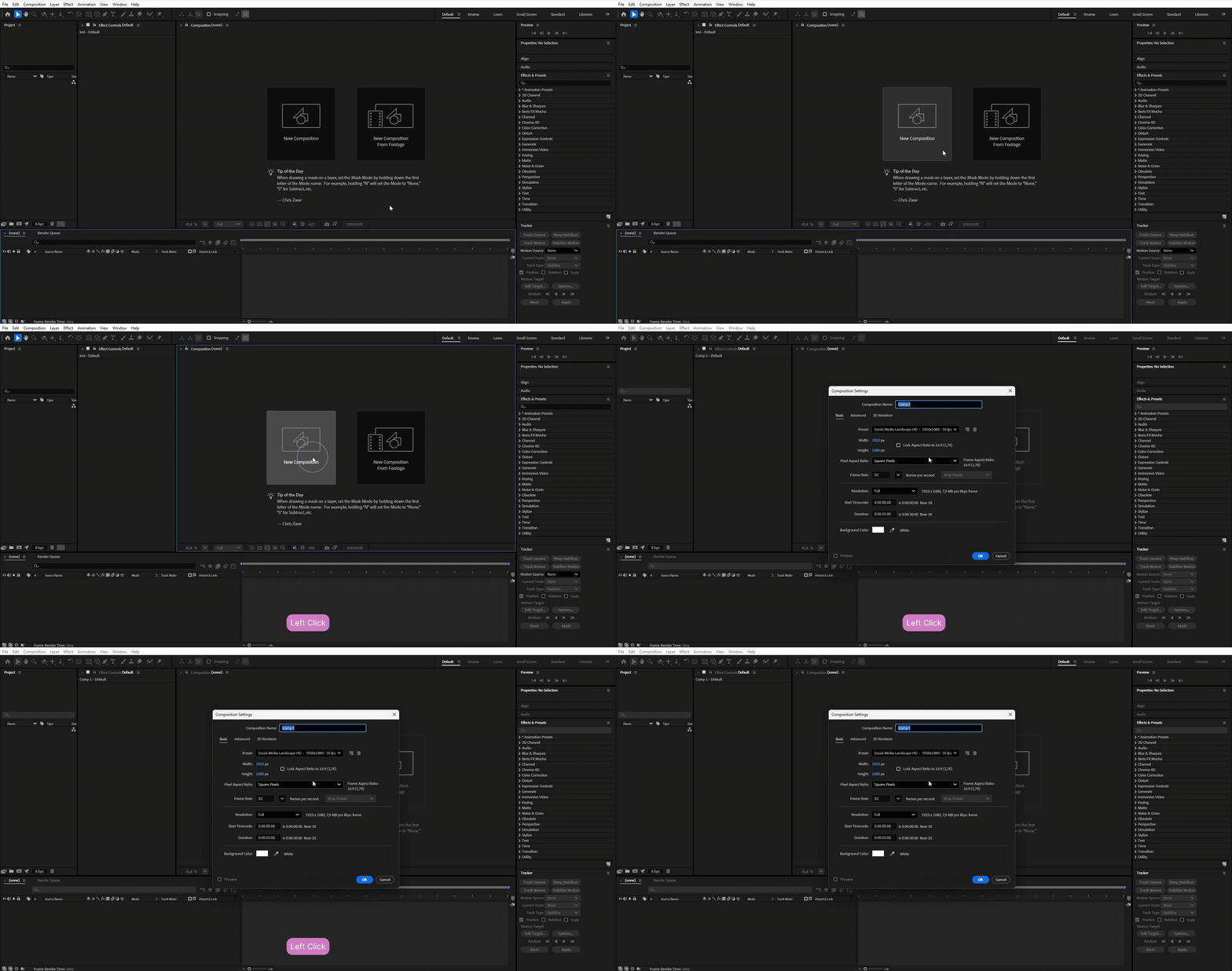
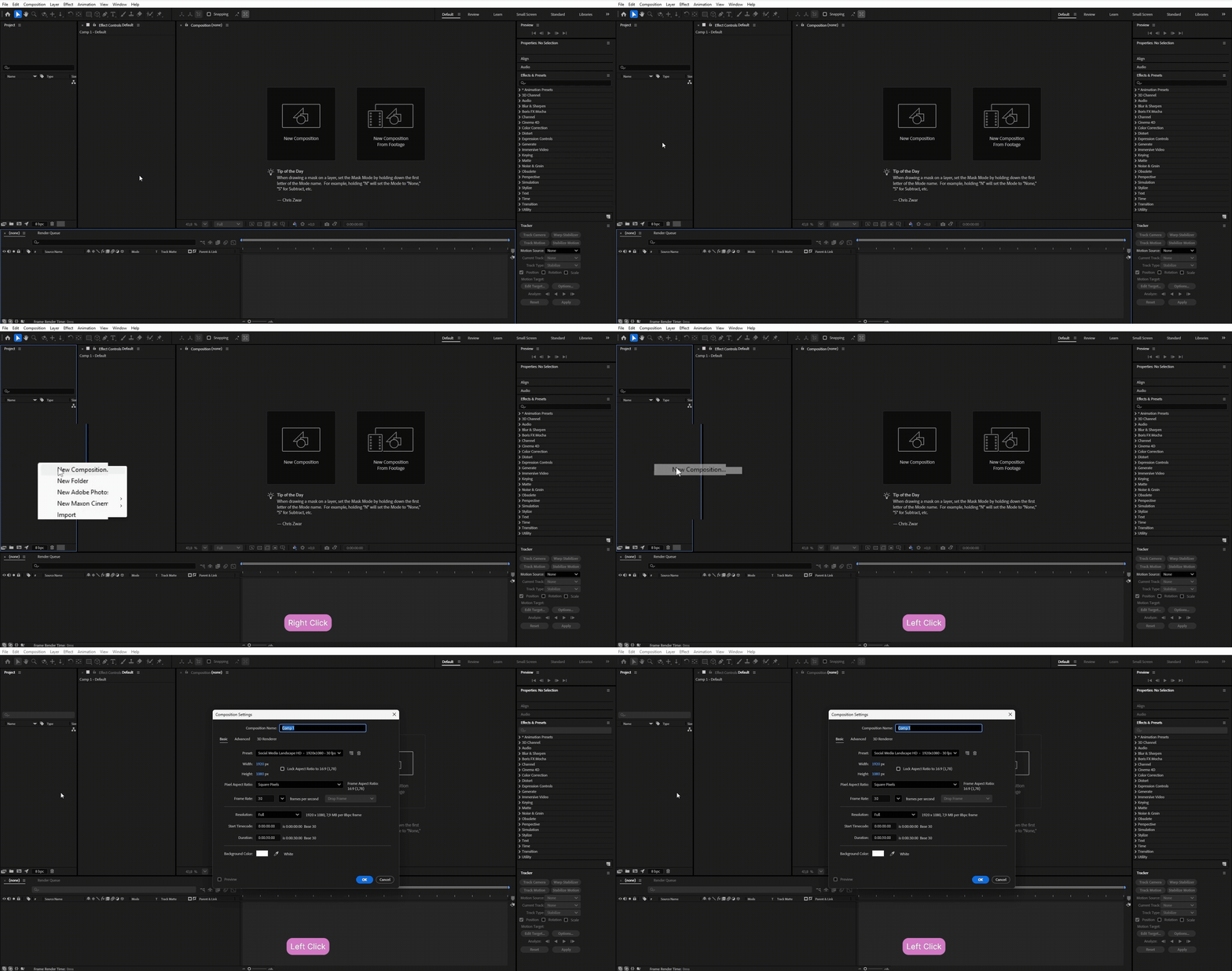
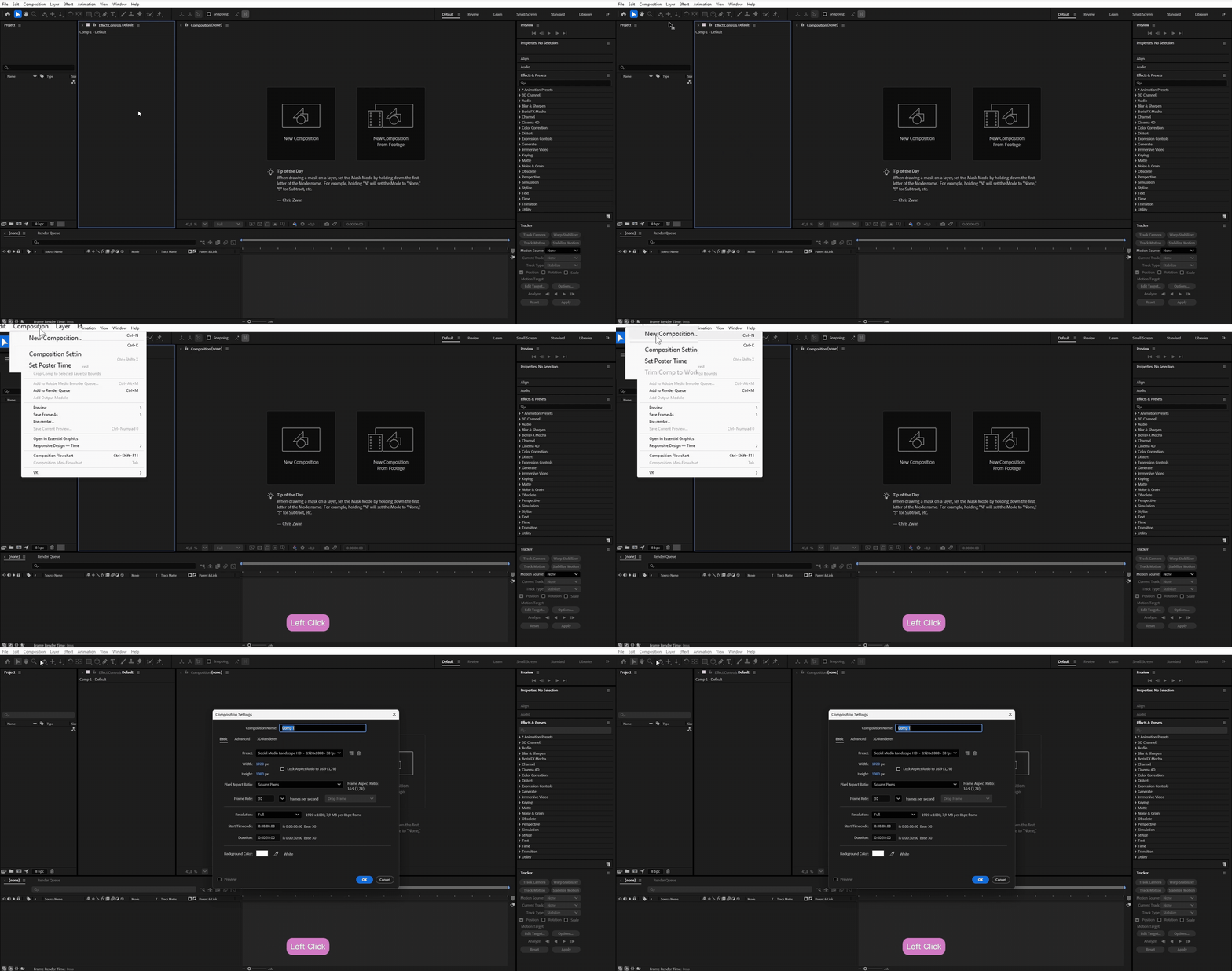
Для начала работы нам необходимо создать композицию. Сделать это можно несколькими способами, вот некоторые из них:

нажать на кнопку New Composition, которая встречает нас при открытии программы; кликнуть правой клавишей на окно Project и выбрать New Composition; нажать на вкладку Composition в верхней части экрана, затем выбрать New Composition; использовать горячие клавиши Ctrl + N.

Выберите любой удобный вам способ и создайте композицию.
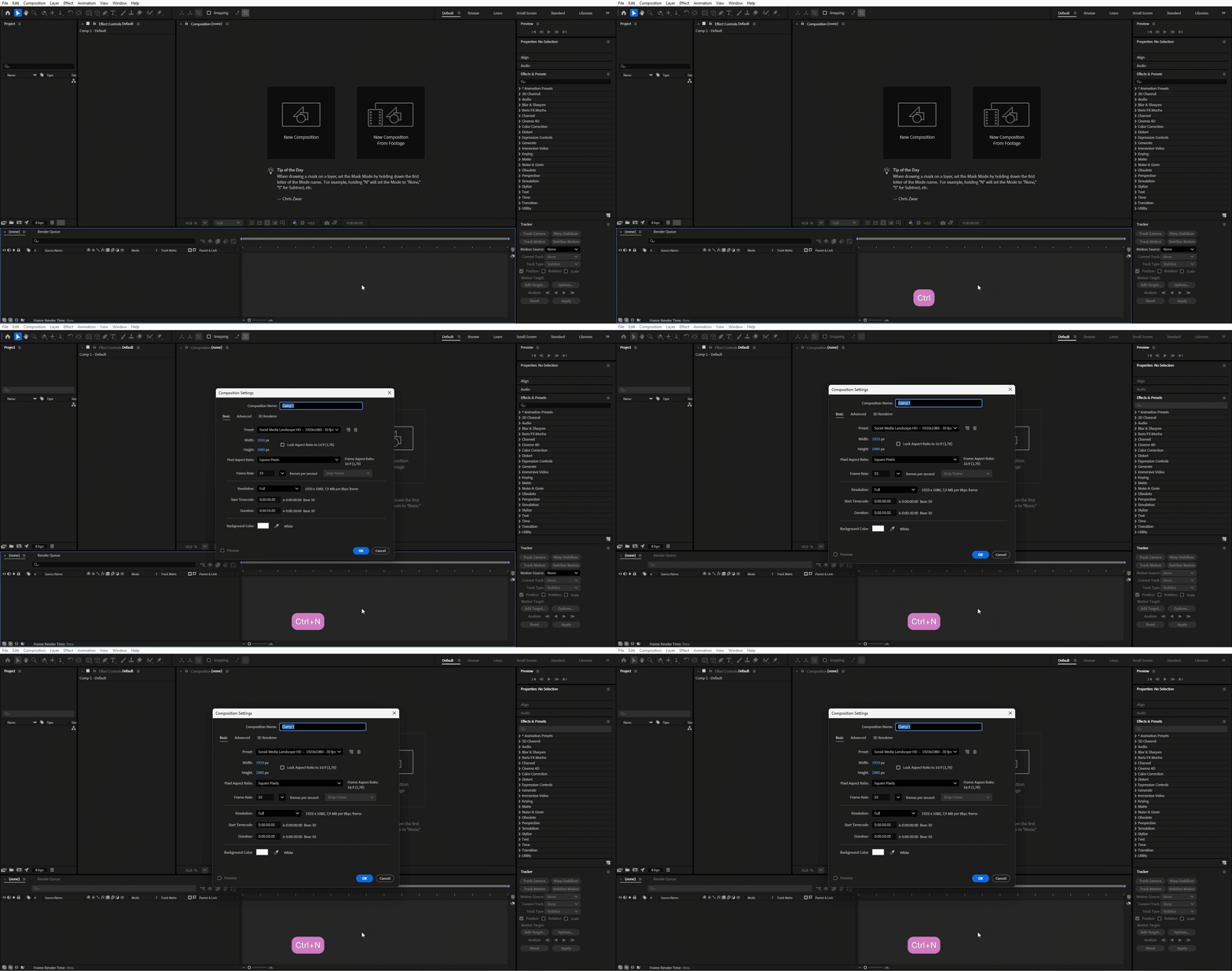
1. Нажмите на кнопку New Composition
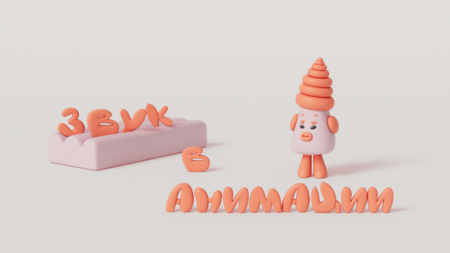
Сейчас перед нами находится окно настроек композиции. Здесь вы будете менять параметры, чтобы достичь нужных технических особенностей для итогового файла.

post

Давайте разберем те настройки, которыми вы будете пользоваться чаще всего, создавая свои композиции:

1. Composition Name (Название Композиции) Здесь вы можете назвать композицию. Лучше не пренебрегать названиями и сразу привыкать к ним, чтобы в будущем, во время сложносоставной работы, вы не путались в своем же проекте. 2. Width & Height (Ширина и Высота) Параметры отвечают за итоговый формат файла. Измеряется в пикселях. 3. Frame Rate (Частота кадров) Цифра отвечающая за плавность анимации. Чем больше кадров в секунду, тем более плавной будет анимация. Для наших анимаций по умолчанию мы будем использовать 30 кадров в секунду. 4. Duration (Длительность) Здесь вам необходимо указать длительность вашей будущей анимации. Отсчёт идёт по формуле (Часы: Минуты: Секунды: Кадры). Например, 0:01:10:00 означает 1 минута и 10 секунд.

Выставите параметры как на экране, назовите композицию и нажмите Ok, чтобы создать ее.

Исходный размер 1919x980

Внешний вид программы после создания композиции.

После создания композиции мы видим, что она появилась на экране в окне просмотра. Также композиция продублирована в библиотеке проекта — в окне Project. Более того, таймлайн тоже изменился, и теперь он показывает длительность нашей композиции. Кстати, если вы применили неправильные настройки композиции, их можно изменить во вкладке Composition ➔ Composition Settings.

Давайте попробуем импортировать что-нибудь внутрь проекта. Для этого скачайте файл.

After Effects поддерживает несколько способов импорта файлов. Самый удобный — Drag & Drop (перетаскивание). Вы можете просто перетянуть файл из проводника в панель Project, прямо на композицию или на таймлайн.

Другой вариант — использование функции импорта. Для неё нажмите правой клавишей мыши по окну Project и выберите Import ➔ File. В открывшемся окне проверьте, что параметр Create Composition не активен.

1. Перетяните файл из Проводника на таймлайн

Перетяните скачанный файл на таймлайн созданной нами композиции. Заметьте, что файл теперь отображается сразу в нескольких местах: в окне Project, в окне просмотра и на самом таймлайне.

Панель Project и окно композиции мы уже видели. Таймлайн же остаётся для нас новой областью. И именно он вводит нас в ключевое понятие, лежащее в основе After Effects, — понятие слоёв.

Слои располагаются на таймлайне — в нижней части интерфейса. Каждый слой занимает отдельную строку. Всё, что вы будете добавлять в композицию, отобразится на таймлайне в виде слоя.

Справа от названия слоя вы можете увидеть протяжённую полосу — это продолжительность слоя во времени. Попробуйте потянуть за край полосы. Таким образом вы регулируете, в каком месте закончится видимость слоя.

Попробуйте нажать пробел, чтобы запустить проигрывание. Как только вертикальная линия (Playhead) достигнет конца полосы, слой пропадёт из окна просмотра.

Исходный размер 1920x1010

1. Потяните за край слоя 2. Нажмите пробел, чтобы начать проигрыш

Первая анимация

Как вы уже, возможно, догадались, сегодня мы попробуем повторить анимацию иконки DVD, которая двигается по экрану и отталкивается от краёв.

Перед началом анимации давайте до конца оформим нашу сцену. Обычно DVD появляется на чёрном фоне, поэтому для начала давайте заменим его. Для этого перейдите в панель инструментов и найдите там Rectangle Tool.

Исходный размер 1920x1010

1. Найдите иконку прямоугольника в окне инструментов

post

У иконки этого инструмента в углу есть небольшой треугольник. Он означает, что этот инструмент возможно раскрыть и получить другие его варианты. Для этого зажмите левую клавишу мыши на иконке, и вы увидите ещё несколько инструментов для создания фигур.

Выберите Rectangle Tool и нарисуйте прямоугольник размером с нашу композицию. Он будет выполнять роль фона.

Исходный размер 1920x1010

1. Выберите Rectangle Tool 2. Нарисуйте прямоугольник

post

Заметьте, что прямоугольник появился в качестве слоя на таймлайне. Переместите его под изображение с DVD.

Теперь нам нужно сменить цвет заливки у прямоугольника. Сделать это можно либо в верхней части экрана, либо справа, в панели дополнительных окон. При создании и выделении шейпа там открывается окно Shape Properties, где вы можете найти все основные параметры (размер, заливку, обводку и т. д.). К параметрам в окне Shape Transform мы вернемся немного позже.

Исходный размер 1920x1010

1. Переместите слой фона под слой с изображением 2. Смените цвет заливки либо в окне в верхней части экрана либо в окне Shape Properties

Теперь сцена подготовлена к анимации и мы может приступить к ее изучению.

Для начала давайте разберёмся, что мы можем анимировать. Слои в After Effects имеют набор внутренних параметров, которые определяют их внешний вид и поведение. Эти параметры называются свойствами слоя.

Чтобы увидеть свойства слоя, выделите слой на таймлайне и нажмите на стрелку слева от его названия, а затем снова нажмите на стрелку во вкладке Transform. Откроется список свойств.

Исходный размер 2302x582

Давайте рассмотрим каждое из них:

Anchor Point Расположение центральной точки слоя. Относительно него происходит поворот и изменение масштаба изображения. Расположение точки можно поменять, к этому мы вернёмся чуть позже. Position Координаты слоя в пространстве. Считаются благодаря двум значениям (Х и Y). Scale Масштаб слоя. Тоже измеряется в двух единицах (Х и Y). Rotation В параметрах отображается формулой (0x+0,0), в которой первое значение — это количество поворотов, а второе — значение в градусах. Opacity Непрозрачность слоя. Выражается в процентах.

Выделите слой с изображением и попробуйте поменять параметры самостоятельно. Проследите, что происходит с изображением в окне просмотра.

Исходный размер 1920x1010

1. Нажмите на стрелочку в углу слоя 2. Откройте параметр Transform 3. Попробуйте поменять значения параметров

Когда мы изменяем значения параметров, мы видим, что картинка меняется в реальном времени в окне просмотра. Однако это ещё не анимация. Ключевым понятием для нас теперь становится понятие времени.

Чтобы появилось движение, нужно, чтобы одно и то же свойство имело разные значения в разные моменты времени.

Например: в нулевой секунде слой находится слева (Position: 350, 550), а на второй секунде — съезжает вправо на 100 пикселей (Position: 450, 550).

Точки, которые фиксируют значение параметра, называются ключевыми кадрами. Особенность анимации внутри Adobe After Effect состоит в том, что программа автоматически достраивает движение между ключевыми кадрами. Наша задача — лишь указать начало анимации и конец, к которому мы хотим прийти.

Исходный размер 2299x650

Чтобы включить анимацию и записать первый ключевой кадр, нажмите на иконку «часов» сбоку от слоя.

По умолчанию анимация не включена. Мы включаем её в момент, когда хотим начать добавлять ключевые кадры, проверяя, что выбрали нужный параметр. Включаем то, что планируем анимировать.

Сейчас давайте попробуем проанимировать движение DVD. Для этого кликните на иконку «часов» у параметра Position.

Исходный размер 1920x1010

1. Открываем параметры слоя и находим Position 2. Включаем «часы» напротив этого параметра

На таймлайне появился первый ключевой кадр. По умолчанию он обозначается иконкой в виде ромба (). В этот момент программа зафиксировала текущие координаты изображения.

Чтобы создать анимацию, необходимо сначала переместить индикатор времени вперёд по таймлайну — например, на 2 секунды. После этого изменить расположение изображения (сдвиньте его в другое место на экране).

В этот момент на второй секунде автоматически появится второй ключевой кадр. В окне предпросмотра вы увидите линию (траекторию движения), соединяющую предыдущее положение слоя с новым. Теперь запустите воспроизведение с начала и посмотрите, как слой плавно перемещается из одной точки в другую.

Исходный размер 1920x1010

1. Переместитесь на вторую секунду, передвинув Playhead 2. Измените местоположение объекта 3. Проиграйте готовую анимацию

У нас удачно получилось сделать нашу первую анимацию!

Попробуйте закрепить это и сделайте ещё несколько фаз движения для объекта. Сначала передвигайтесь вперёд по таймлайну, затем передвигайте объект. Нажимать на «часики» больше не нужно, ключи теперь будут добавляться автоматически.

Совет на будущее: если напротив параметра вы видите характерную иконку «часов» — параметр можно анимировать.

Исходный размер 1920x1010

1. Продолжите анимацию, добавьте еще несколько фаз движений 2. Настройте время каждой фазы, двигая ключи относительно друг друга

Постарайтесь добиться максимальной схожести вашей анимации с анимацией реальной иконки. Для этого уделите внимание таймингам между ключевыми кадрами. Двигайте их ближе или дальше друг от друга, чтобы имитировать более быстрое или медленное движение иконки.

Сохранение проекта и рендер

Когда анимация закончена, перед нами встаёт задача её сохранения. В Adobe After Effects сохранение проекта и сохранение видео — это две отдельные функции. Давайте разберём их подробно.

1. Сохранение проекта (.aep)

Самый простой вариант, если вы закончили работу на время и хотите продолжить её позже на этом же устройстве. Вы не подразумеваете перемещение этого файла, и он сохранятся в определённом месте среди других ваших файлов. Его формат — .aep (After Effects Project). Открыв его заново, вы увидите свои композиции и анимацию, которой занимались ранее.

Для сохранения перейдите в File ➔ Save As ➔ Save As… Затем назовите проект и сохраните его в нужном месте.

Исходный размер 1920x1010

1. Перейдите в File ➔ Save as ➔ Save as…

post

Файл удачно сохранён. Открыв его, вы в любой момент можете продолжить незаконченную работу. Однако такой вариант не подходит в случае, если вам необходимо открыть проект на другом устройстве. Для этого вам придётся воспользоваться следующим способом сохранения.

2. Сохранение через Collect files (Упаковка)

Внутри всех программ Adobe существует принцип ссылок. Любой импортированный файл не находится физически внутри проекта. Программа лишь ссылается на него, в то время как оригинал продолжает лежать в месте сохранения (в определённой папке, на рабочем столе, в загрузках и т. д.). Именно от этого правила отталкивается следующий принцип сохранения — сохранение через упаковку проекта.

В случае такого сохранения программа автоматически создаёт папку, внутри которой будут находиться все оригиналы импортированных файлов (изображения, видео, аудио), которые были использованы. Это позволит вам беспрепятственно переносить папку с одного компьютера на другой и не получать предупреждение о потере файлов во время открытия проекта.

post

Потеря файла выглядит так: After Effects не может подгрузить реальное изображение, заменяя его изображением помех.

Всегда упаковывайте проект, если меняете устройство. На новом устройстве открывайте проект из скачанной папки. Не перемещайте её содержимое.

Для создания упакованной версии перейдите в File ➔ Dependencies ➔ Collect Files…

После этого программа предложит вам сохранить проект, а затем выведет окно сохранения папки.

Исходный размер 1920x1010

1. Перейдите в File ➔ Dependencies ➔ Collect files… 2. Сохраните проект 3. Сохраните папку с проектом

Внутри папки вы найдёте проект в формате .aep, а также подпапку Footage, в которой будет храниться весь импортированный материал.

3. Рендер готового файла

До этого мы сохраняли файл Adobe After Effects. Сохранение готовой анимации для просмотра на других устройствах отличается от этого процесса. Нам недостаточно просто нажать кнопку «Сохранить». В данном случае нам необходимо провести особую манипуляцию, которая называется рендер.

Рендер (рендеринг) — это процесс, в ходе которого After Effects вычисляет и создаёт финальный видеофайл из вашей композиции.

То, что вы видите в окне просмотра, ещё не является настоящим видео. Сначала программа должна просчитать каждый кадр, превратив ключевые кадры, эффекты и слои в реальный видеоформат, который откроется на любом устройстве (в отличие от файла .aep).

Перед тем как запустить рендер, важно указать программе, какой именно фрагмент композиции нужно обработать. По умолчанию After Effects рендерит всю композицию целиком, от начала до конца, на ту длительность, которую вы задали при её создании (например, 30 секунд). Но что, если готовая анимация оказалась короче?

Чтобы обрезать область рендера, потяните за синие маркеры на краях временной шкалы (в углу таймлайна). Всё, что попадает в светло-серую зону, попадёт и в итоговое видео. Всё, что остаётся за её пределами, будет обрезано и в рендер не войдёт.

Исходный размер 1920x1010

1. Потяните за край линии над таймлайном 2. Ограничьте зону рендера так, как вам необходимо

Вернёмся обратно к экспорту файла. В Adobe After Effects существует два вида рендера. Каждый закрывает определённые потребности, но критической разницы для повседневной работы между ними нет:

Исходный размер 4819x1227

Мы в этом курсе будем в основном использовать встроенный рендер After Effects. Для простого экспорта в формат MP4 его возможностей достаточно. Если же в будущем вам понадобится более сложный формат или анимация окажется настолько тяжёлой, что рендер будет занимать много времени, стоит рассмотреть Adobe Media Encoder — он работает автономно от After Effects (вы сможете продолжить работу в файле прямо во время рендера) и предлагает больше настроек.

Для того чтобы открыть внутренний рендер программы, выделите композицию, которую планируете экспортировать, и перейдите в Composition ➔ Add to Render Queue. Для того чтобы открыть рендер через Media Encoder, выделите композицию и перейдите в Composition ➔ Add to Adobe Media Encoder Queue.

Затем в обоих случаях вам необходимо убедиться в нужном формате и выбрать место сохранения будущего ролика. Для рендера в формате MP4 выбирайте формат H.264.

Для рендера через встроенный рендер: 1. Composition ➔ Add to Render Queue 2. Проверьте формат файла 3. Укажите путь сохранения 4. Нажмите Render

Всё готово! Вне зависимости от вида рендера, которым вы воспользовались, у вас получилось видео с вашей первой анимацией, которым можно делиться с другими.

Давайте закрепим изученное и попробуем вместе создать анимированный плакат.

Практическое задание: создание анимированного плаката.

Исходный размер 2330x1310

Пример выполнения задания

Тема 1. Введение. Основы работы в After Effects
Проект создан 24.03.2026
Глава:
1
2
3
4
5
Мы используем файлы cookies для улучшения работы сайта НИУ ВШЭ и большего удобства его использования. Более подробную...
Показать больше