Темы раздела:
[1] Что такое скиннинг? [2] Привязка геометрии к скелету
[3] Влияние веса на геометрию: [3.1] Где редактировать влияние? [3.2] Начало работы — сброс всего веса [3.3] Распределение основного веса [3.4] Уточнение деформации [3.5] Смягчение границ весов [3.6] Отзеркаливание весов [3.7] Веса на ассиметричную геометрию [3.8] Копирование весов на другие объекты
[4] Краткий обзор раздела
Используемые термины и аббревиатуры: 1 Лочить — блокировать, чтобы объект или параметр не менялся. 2 ПКМ / СКМ / ЛКМ — правая / средняя / левая кнопка мыши.
[1] Что такое скиннинг?
▸ Скиннинг (Skinning) — настройка деформации геометрии, при влиянии на неё костей скелета.
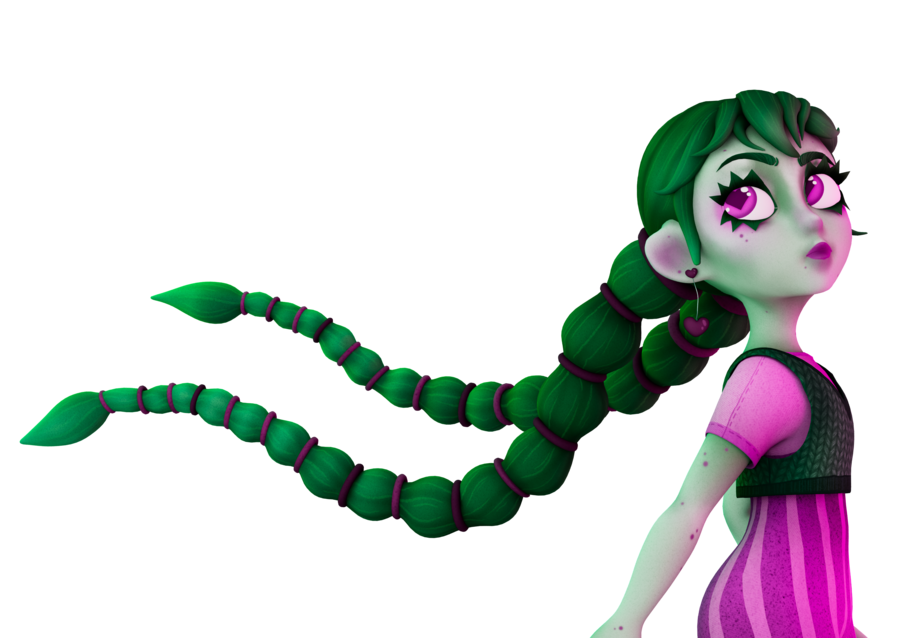
Когда геометрия привязывается к скелету, она начинает ему подчиняться, но не идеально. Влияние распределяется автоматически, поэтому за костью следуют ближайшие точки меша.
В итоге мы получаем риг, в котором за рукой может следовать часть ноги, и наоборот, и ещё много других дефектов.
Цель этого этапа: создать логичные связи костей и геометрии, а также красивые, реалистичные сгибы.
[2] Привязка геометрии к скелету
На данный момент мы имеем персонализированный скелет героя с контролами.
Кости двигаются, соблюдая необходимую иерархию, контролы влияют на нужные кости, активны IK и FK системы.
Но геометрия пока не подчиняется всем изменениям: модель персонажа и скелет — два разных объекта в сцене. Нам надо их связать.
Шаг 1: Переходим в раздел Rigging ➝ Skin ➝ Bind Skin.
Шаг 2: Нажимаем на квадратик рядом с Bind Skin, чтобы отрыть дополнительные функции.
Шаг 3: Проверяем следующие настройки: ▸ Bind to — Joint hierarchy. ▸ Bind method — Closest in hierarchy. ▸ Skinning method — Classic linear. ▸ Normalize weights — Interactive. ▸ Allow multiple bind poses — unchecked. ▸ Max influences — 5. ▸ Dropoff rate — 4.
Шаг 4: Нажимаем Bind Skin.
Теперь геометрия следует за скелетом, но не идеально. Bind Skin установил веса самостоятельно, основываясь на ближайших точках.
Самый трудоемкий этап рига — скиннинг, где необходимо настроить правильное влияние костей на геометрию.
[3] Влияние веса на геометрию
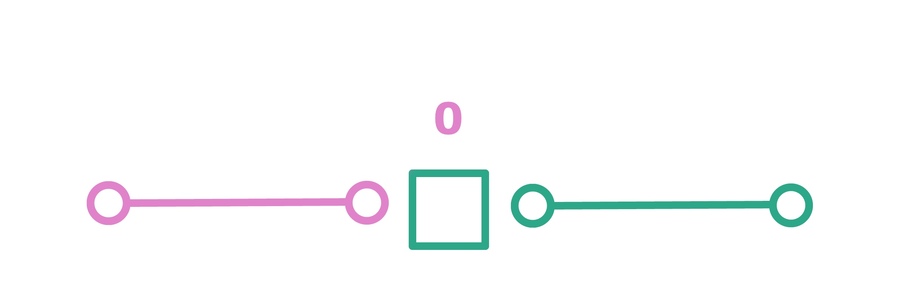
▸ Веса (Weights) — числовые коэффициенты в диапазоне от 0 до 1, присвоенные каждой кости по отношению к каждой точке модели.
Они определяют степень воздействия кости на перемещение вершины.
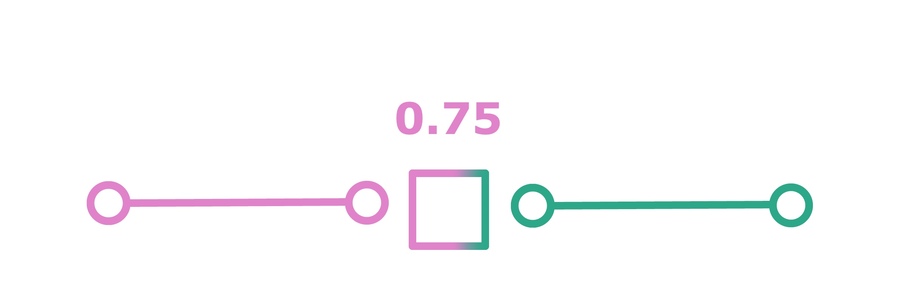
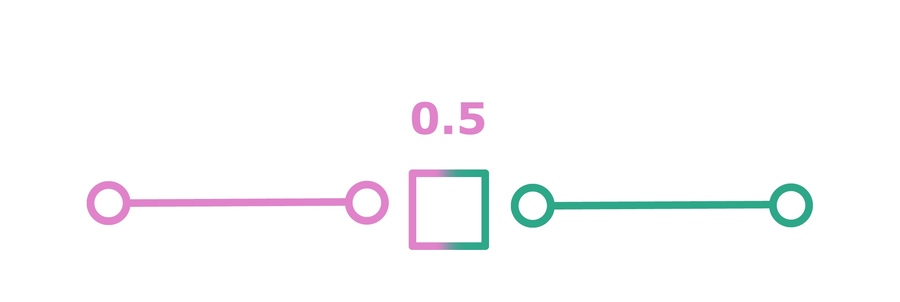
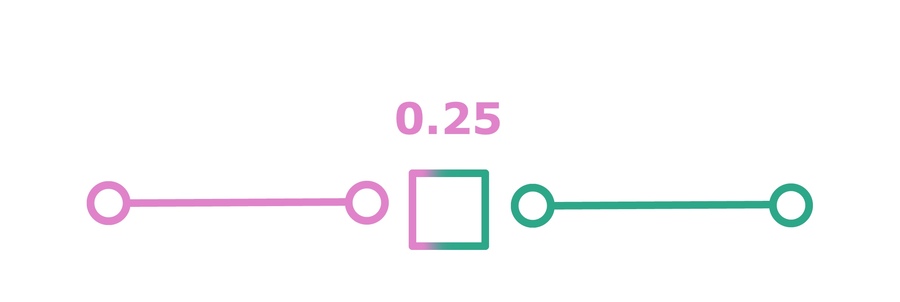
Пример: ▸ 1.0 — точка полностью следует за трансформацией кости. ▸ 0.5 — точка на 50% зависит от одной кости и на 50% от других костей. ▸ 0.0 — кость не оказывает влияния на точку.

[3.1] Где редактировать влияние?
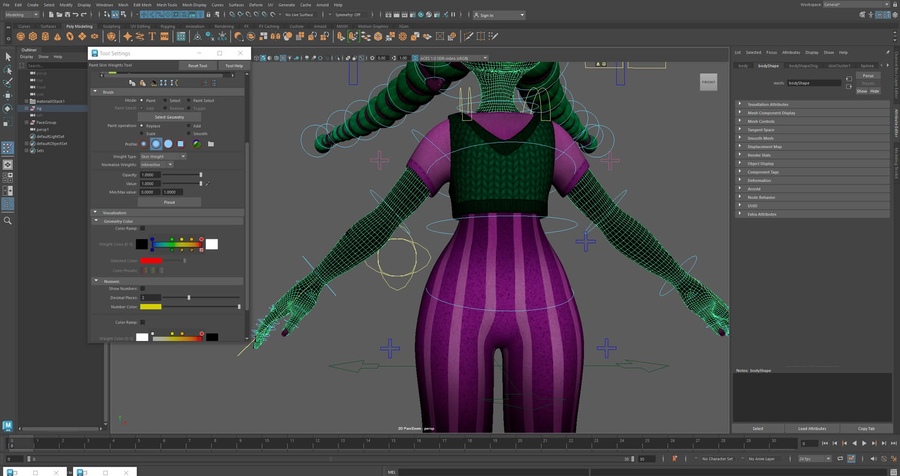
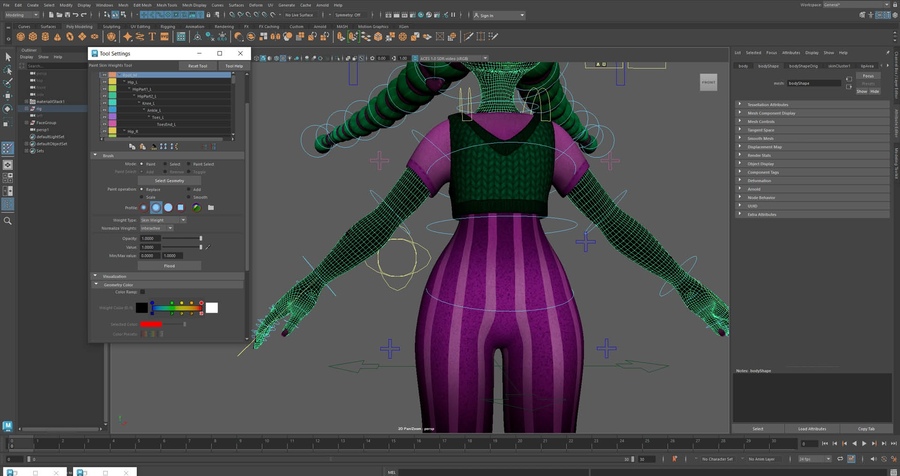
Чтобы начать работу в влиянием необходимо выбрать меш и зажать на нём ПКМ, перейти в раздел Paint Skin Weight Tool.
Открывается окно Tool Settings, чем мы будем пользоваться:
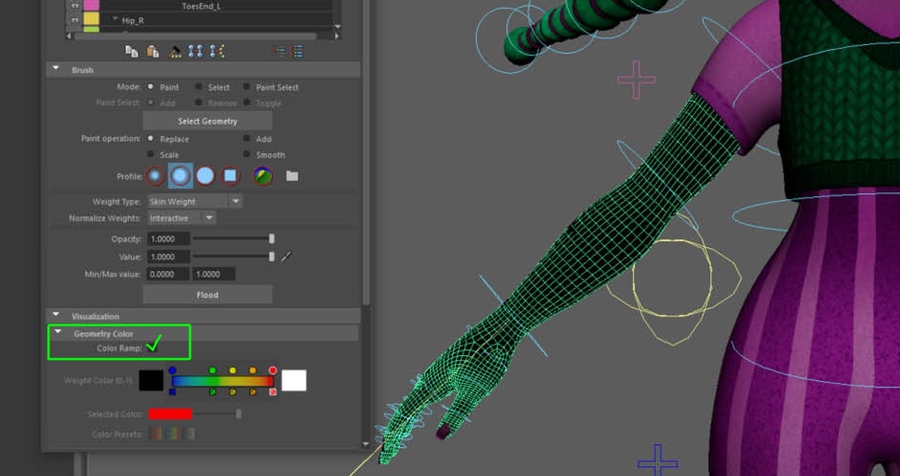
▸ Influences — список костей, расположенных в соответствии с иерархией. ▸ Mode — выбираем Paint. ▸ Paint Operation — Replace для настройки влияния. ▸ Paint Operation — Smooth для сглаживания влияния. ▸ Profile — форма и мягкость кисти. ▸ Opacity — сила добавления Replace. ▸ Value — максимальная сила Replace. ▸ Flood — заполнение выбранной геометрии полностью на установленный Value. ▸ Use Color Ramp — метод отображение влияние (чб или цветной).
Рекомендуемый порядок выполнения работы:
Сначала работаем с основной геометрией, если есть меши которые будут повторять движения другого объекта, например, одежда, оставляем их нетронутыми до 3-его этапа:
1. Симметричная геометрия:
- Основной вес на правой стороне.
- Уточнения сгибов.
- Смягчение весов между костями.
- Отзеркаливание весов на левую сторону.
2. Асимметричная геометрия: 2. 1. Основной вес. 2. 2. Уточнения сгибов. 2. 3 Смягчение весов между костями.
3. Копирование веса на другую геометрию.
4. Редактирование скопированных весов.
[3.2] Начало работы — сброс всего веса
Легче и надёжнее всего начитать работу с чистого листа, поэтому сначала мы избавляемся от всех влияний заданных на этапе Bind Skin. Весь вес скинем на одну кость — Root.
Шаг 1: Выделяем геометрию и переходим в Paint Skin Weight Tool c помощью зажатой ПКМ.
Шаг 2: Переходим на кость Root и нажимаем Flood. Вся геометрия, при нахождении на этой кости должна быть белой — это максимальное влияние кости.
[3.3] Распределение основного веса
Быстрое переключение между костями:
В режиме Paint Skin Weight Tool зажимаем ПКМ на кости, в выплывшем меню переходим в Select Influence.
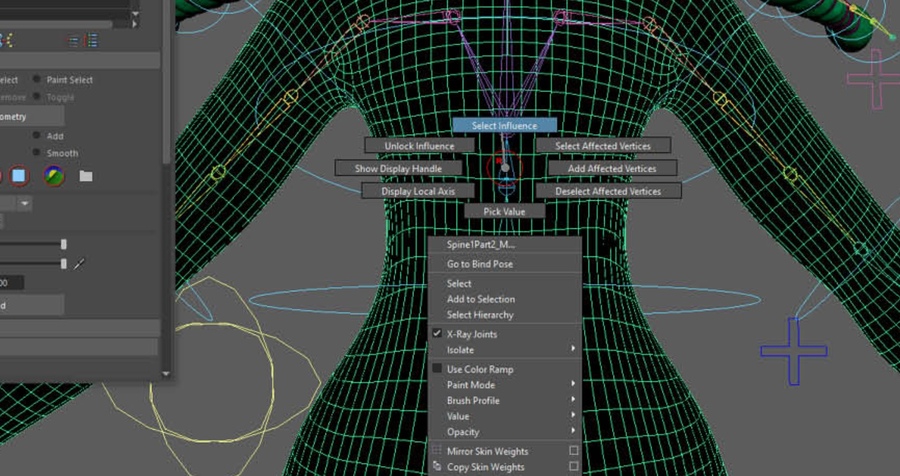
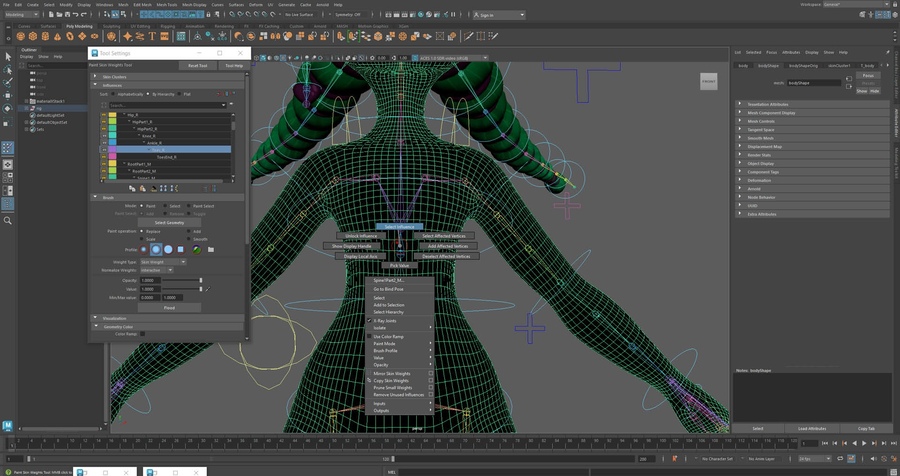
Задача этого этапа: привязать к костям соответствующую часть персонажа. Пока что мы не смотрим на плавность между распределением веса, границы остаются жёсткими.
Работу проще всего выполнять без Use Color Ramp, то есть в черно-белом формате.
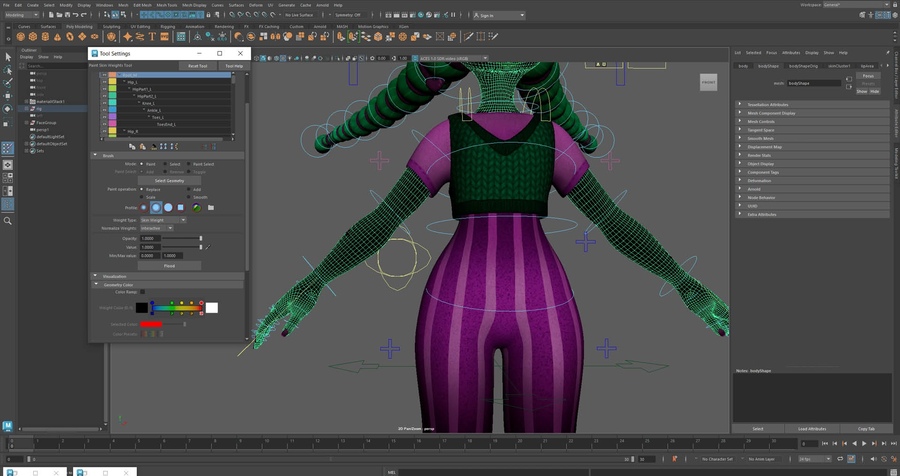
Шаг 1: Выбираем геометрию, проверяем, что весь её вес сейчас находится на кости Root.
Шаг 2: Выходим из Paint Skin Weight Tool, переходим к отображению геометрии с точками (F9).
Шаг 3: Выбираем точки всей геометрии, которые визуально относятся не к Root.
Шаг 4: Не снимая выделение с точек, возвращаемся в Object Mode (F8).
Шаг 5: Выбираем геометрию, переходим в Paint Skin Weight Tool.
Шаг 6: Находясь в Paint Skin Weight Tool, выбираем нужную кость, переходим в режим отображения точек (F9).
Шаг 7: Нажимаем Flood.