Занятие 3. Интеграция искусственного интеллекта в photobashing

Лекция на тему «Цвет в арте»

Цвет в изображении

Что такое цвет в арте?

Цвет в арте — это один из главных художественных инструментов, с помощью которого художник передаёт настроение, свет, пространство, материал, атмосферу и смысл изображения.

Это не просто «раскраска» объекта. Он помогает зрителю понять, какое время суток изображено, какая погода в сцене, что является главным объектом, где находится источник света и какое эмоциональное ощущение должна вызывать работа.
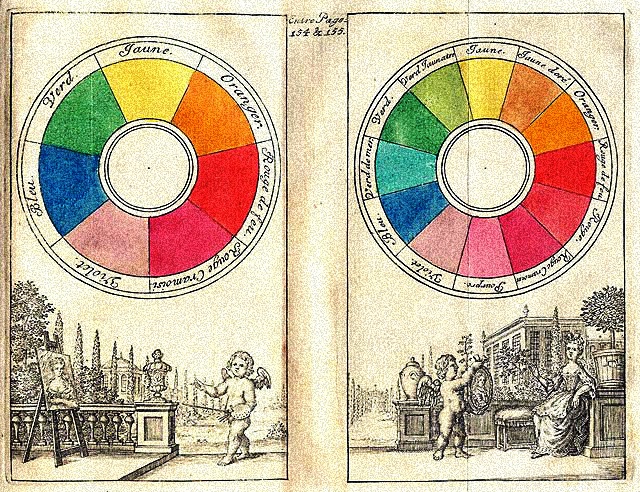
Круги из семи и двенадцати цветов, 1708 год

Здесь показаны ранние цветовые круги — исторические схемы, с помощью которых художники и теоретики пытались объяснить устройство цвета и отношения между оттенками. Это один из важных этапов развития теории цвета задолго до современного цветового круга Иттена.

Какие функции цвет выполняет в арте?

Цвет помогает художнику управлять восприятием зрителя. Яркие и насыщенные цвета обычно сильнее привлекают внимание, поэтому их часто используют для главного объекта. Более спокойные, приглушённые цвета могут уходить на фон и не спорить с центром композиции.

Также цвет связан со светом. В реальности мы видим цвет предмета не сам по себе, а через освещение. Белая стена утром, вечером и ночью будет выглядеть по-разному: днём она может быть тёплой и светлой, вечером — оранжевой, ночью — синеватой или серой. Поэтому в арте важно учитывать не только локальный цвет объекта, но и цвет света, тени и окружающей среды.

Цвет также помогает передавать глубину. В пейзаже дальние объекты часто становятся более холодными, светлыми и менее насыщенными. Это связано с воздушной перспективой. Благодаря этому изображение кажется более пространственным.

Цвет может иметь символическое значение. Например:

Красный может ассоциироваться с опасностью, страстью, кровью или энергией.

Синий — со спокойствием, холодом, одиночеством или мистикой.

Зелёный — с природой, жизнью, болезнью или чем-то токсичным, в зависимости от контекста.

Loish, Compassion

Художница Loish мастерски демонстрирует, насколько важную роль цвет играет в иллюстрации. С помощью тёплых и холодных оттенков, мягких световых переходов и цветовых акцентов она передаёт эмоции, атмосферу и фокус внимания, делая изображение живым и эмоционально выразительным.

Цвет создаёт настроение

Цвет сразу влияет на эмоциональное восприятие изображения.

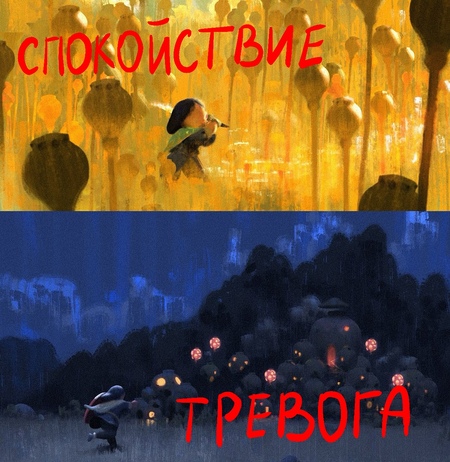
Одна и та же сцена может восприниматься по-разному в зависимости от цветовой палитры. Например, лес в мягких зелёных и золотистых цветах будет казаться спокойным и сказочным, а тот же лес в сине-серых и болотных оттенках может выглядеть мрачным и опасным.
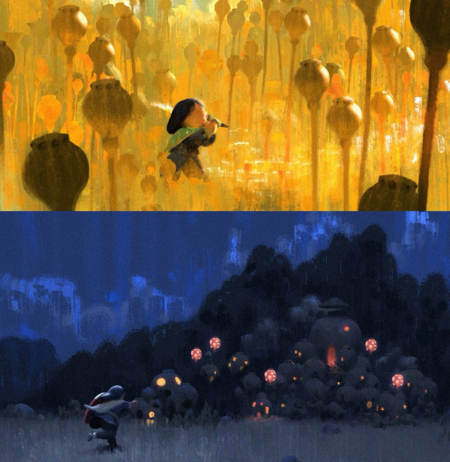
Здесь цвет работает как главный инструмент настроения: каждая сцена имеет свою палитру, и именно она задаёт эмоцию ещё до того, как мы начинаем рассматривать детали.

Цвет показывает освещение

Цвет помогает понять, какой свет находится в сцене.

Например: дневной свет часто выглядит нейтральным или слегка тёплым, закат даёт оранжевые, розовые и красные оттенки, ночь часто передаётся через синие и фиолетовые тона, огонь даёт тёплый жёлто-оранжевый свет, неон может окрашивать сцену в яркие розовые, голубые, зелёные оттенки.

Важно помнить, что цвет объекта зависит не только от самого объекта, но и от света. Белая стена при закате может стать оранжевой, а ночью — синеватой или серой.

Майкл Билл, Исследование освещения персонажей

На этих примерах хорошо видно, как цвет напрямую показывает тип освещения, его температуру, силу и настроение сцены. Хотя персонаж везде один и тот же, из-за разного цвета света он воспринимается совершенно по-разному.

Верхний левый — нейтральный дневной свет Верхний центр — тёплый направленный свет Верхний правый — жёсткий контрастный свет Нижний левый — холодный синий свет Нижний центр — тёплый контровой свет Нижний правый — локальный источник света

Цвет помогает выделить главный объект

Цвет может направлять внимание зрителя.

Яркий, насыщенный или контрастный цвет обычно сильнее привлекает взгляд. Поэтому художник может сделать главный объект более заметным через цвет, а фон — более спокойным и приглушённым.
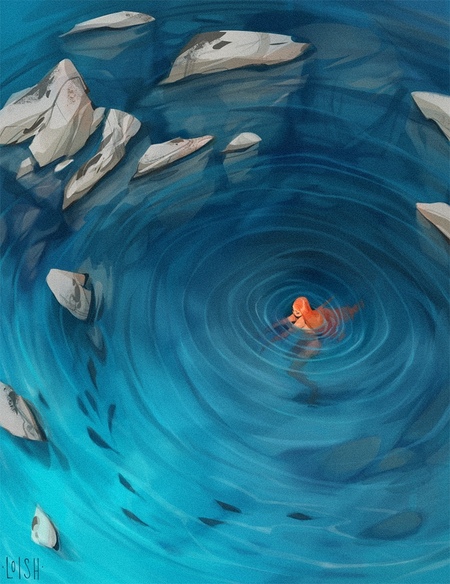
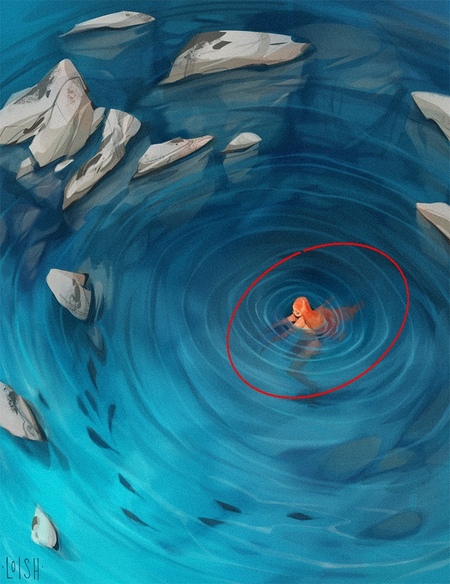
Здесь главный объект — девушка в центре воды — выделяется через сильный цветовой контраст. Вся сцена построена на холодных синих и бирюзовых оттенках воды, а волосы и кожа девушки имеют тёплый оранжево-розовый цвет.

Тёплый цвет сразу привлекает взгляд на фоне холодной палитры. Кроме того, вокруг девушки вода становится темнее и образует круговые линии, которые дополнительно направляют внимание к центру композиции. Благодаря этому персонаж сразу становится главным визуальным акцентом сцены.

Цвет создаёт глубину пространства

Цвет помогает показать, что находится ближе, а что дальше.

В пейзажах дальние объекты часто становятся: более светлыми, менее насыщенными, менее контрастными, более холодными по оттенку.

Это связано с воздушной перспективой. Например, дальние горы могут казаться голубоватыми или серыми, даже если в реальности они покрыты зелёным лесом.

Передний план обычно можно делать более насыщенным, контрастным и детальным, а дальний — мягче и спокойнее.
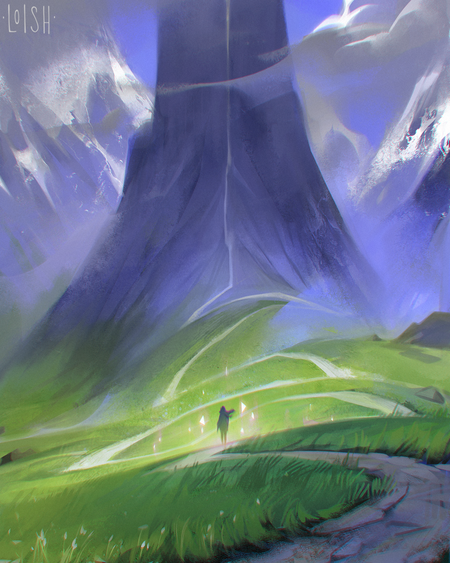
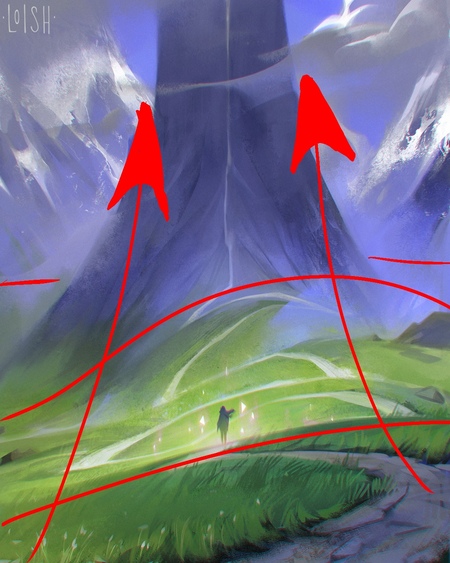
Здесь глубина пространства создаётся через постепенное изменение цвета и контраста. Передний план с травой выполнен в более насыщенных зелёных оттенках и имеет более тёмные контрасты, поэтому кажется ближе к зрителю.

Дальше цвета становятся холоднее и светлее: гора и фон уходят в голубые и фиолетовые оттенки, а контраст уменьшается. Из-за этого дальние объекты словно растворяются в воздухе и тумане. Такой переход от насыщенного тёплого переднего плана к холодному и мягкому дальнему плану создаёт ощущение большого пространства и глубины.

Цвет усиливает историю

Цвет может усиливать сюжет и историю в иллюстрации, помогая передавать настроение, эмоции персонажей, атмосферу сцены и акцентировать внимание зрителя на важных элементах композиции.

Цветная раскадровка, «Принцесса и лягушка»

С самого начала кадры построены на сочетании тёмных фиолетовых оттенков и ярких красных акцентов. Фиолетовый создаёт ощущение мистики, театральности и тревоги, а красный сразу ассоциируется с опасностью, агрессией и магией. Когда в кадре появляется яркое красное свечение, зритель мгновенно понимает, что происходит что-то важное и угрожающее. Позже в раскадровке начинает активно использоваться кислотно-зелёный цвет. Он выглядит неестественно и поэтому создаёт ощущение магии, хаоса и сверхъестественного воздействия.

Основные функции цвета в арте: создавать настроение, показывать освещение, выделять главное, передавать глубину, объединять изображение, показывать материал, добавлять символику, передавать время и место, а также усиливать композицию.

Основные параметры цвета

Тон

Тон — это база цвета, но сам по себе он не говорит, насколько цвет светлый, тёмный, яркий или приглушённый. Например, у нас может быть один и тот же красный тон, но в разных вариантах: светло-красный, тёмно-красный, ярко-красный, грязно-красный, бордовый. Все они относятся к красной зоне, но отличаются по светлоте и насыщенности.

Важно не путать тон со светлотой. Тон — это сам оттенок: например, синий. Светлота — это насколько этот синий светлый или тёмный.

Также не стоит путать тон с насыщенностью. Тон — это «синий». Насыщенность — это насколько этот синий яркий или серый.

Насыщенность

Насыщенность — это степень яркости, чистоты и интенсивности цвета.

Проще говоря, насыщенность отвечает на вопрос: «Насколько цвет яркий или приглушённый?»

Например, красный цвет может быть: ярко-красным — очень насыщенным, бордовым — менее ярким, более глубоким, пыльно-розовым — слабонасыщенным, серо-красным — почти приглушённым.

То есть тон может оставаться красным, но насыщенность будет разной.

Частая ошибка начинающих художников — делать все цвета одинаково насыщенными.

Из-за этого изображение становится кричащим, перегруженным и теряет фокус.

Насыщенность лучше распределять осознанно: главные зоны можно сделать ярче, а второстепенные — спокойнее.

Светлота

Светлота — это то, насколько цвет кажется светлым или тёмным.

Проще говоря, светлота отвечает на вопрос: «Насколько этот цвет близок к белому или к чёрному?»

Например: светло-голубой — имеет высокую светлоту, тёмно-синий — имеет низкую светлоту, жёлтый обычно воспринимается светлее, фиолетовый или тёмно-коричневый — темнее.

При этом цветовой тон может быть один и тот же, но светлота разная. Например, голубой и тёмно-синий относятся к синей зоне, но один светлый, а другой тёмный.

Почему светлота важна в арте?

Светлота — один из самых важных параметров цвета, потому что именно она отвечает за читаемость изображения, объём, свет и тень.

Даже если убрать цвет и перевести работу в чёрно-белый режим, хорошее изображение должно оставаться понятным. Это значит, что у него хорошо выстроены светлотные отношения.

Температура цвета

Температура цвета — это ощущение цвета как тёплого или холодного.

Проще говоря, температура отвечает на вопрос: «Этот цвет визуально ощущается тёплым или холодным?»

К тёплым цветам обычно относятся: жёлтый, оранжевый, красный, коричневый, золотистый. Они могут ассоциироваться с солнцем, огнём, теплом, закатом, уютом, энергией или опасностью.

К холодным цветам обычно относятся: синий, голубой, фиолетовый, бирюзовый, холодный зелёный. Они могут ассоциироваться с ночью, льдом, водой, туманом, холодом, одиночеством, спокойствием или тревогой.

Слева расположены холодные оттенки, а справа теплые

При этом температура цвета относительна. Один и тот же цвет может казаться теплее или холоднее в зависимости от оттенка и окружения. Например, зелёный с примесью жёлтого будет выглядеть теплее, а зелёный с примесью синего — холоднее. Красный, уходящий в оранжевый, будет теплее, а красный, уходящий в малиновый или фиолетовый, — холоднее.

Частая ошибка — использовать температуру случайно.

Например, источник света тёплый, но все тени тоже сделаны такими же тёплыми и насыщенными. Из-за этого изображение может выглядеть плоским. Часто красивее работает контраст: тёплый свет — холодная тень или холодный свет — тёплая тень.

Цветовой круг Иоханнеса Иттена

Исходный размер 2657x1494

Цветовой круг Иоханнеса Иттена — это схема, которая показывает, как цвета связаны между собой и как их можно сочетать в искусстве, дизайне и живописи.

post

Иоханнес Иттен был художником, теоретиком цвета и преподавателем школы Баухаус. Он разработал цветовой круг как удобный инструмент для художников, чтобы объяснить цветовые отношения, гармонии и контрасты.

Как устроен цветовой круг Иттена?

В основе круга находятся 12 цветов. Они делятся на три группы:

Исходный размер 1920x1280

Первичные цвета

Основу цветового круга Иттена составляют три цвета — желтый, синий и красный. Их называют первичными, потому что получить смешением других цветов нельзя.

Исходный размер 1920x1280

Вторичные цвета

Из первичных цветов можно получить любые другие. Например, при первом смешивании получаются вторичные цвета — в круге Иттена они расположены рядом с основными:

Желтый + синий = зеленый Синий + красный = фиолетовый Желтый + красный = оранжевый

Исходный размер 1920x1280

Третичные цвета

Смешение вторичных цветов дает третичные. Все вместе они составляют последний ореол круга. Цвета можно смешивать в любых пропорциях и получать тысячи различных оттенков.

Какие гармоничные сочетание бывают по кругу Итенна?

Исходный размер 1920x1280

Комплементарное.

Сочетание цветов, расположенных на противоположных сторонах круга. Хорошо подходит для расстановки акцентов. Для этого один из цветов делают основным, а другой — дополнительным, чтобы выделить отдельные объекты на изображении

Исходный размер 1920x1280

Классическая триада.

Сочетание трёх цветов по углам равностороннего треугольника. Этот вариант подойдёт, если вам нужно больше разнообразия в цветовой гамме.

Исходный размер 1920x1280

Контрастная триада.

Похоже на комплементарное, но вместо одного из дополнительных цветов берут два соседних. Сочетание получается контрастное, но не резкое. Подходит, если вы хотите приглушить контраст дополнительных цветов или просто расширить палитру.

Исходный размер 1920x1280

Прямоугольная схема.

В отличие от тетрады, здесь сочетаются более близкие оттенки. В этом сочетании контраст достигается за счёт комплементарных пар, но сами эти пары ближе друг к другу на спектре. Подходит, если вам нужна спокойная палитра из четырёх цветов.

Исходный размер 1920x1280

Тетрада.

Сочетание четырёх цветов по углам квадрата. По сути, здесь представлено сочетание из двух пар дополнительных цветов. Подходит, если вам нужно создать красочное и разнообразное изображение.

Исходный размер 1920x1280

Аналоговая триада.

Сочетание трёх цветов, расположенных рядом на внешнем круге. Эта палитра — спокойная и сдержанная. Подойдёт, если вам нужны мягкие переходы между цветами без резких акцентов.

Частые ошибки при работе с цветом

Одна из частых ошибок — использовать слишком много насыщенных цветов одновременно. Из-за этого изображение становится шумным, а главный объект теряется.

Вторая ошибка — не учитывать светлоту. Цвета могут быть красивыми, но если они одинаковые по светлоте, работа будет плохо читаться.

Третья ошибка — случайная температура. Например, свет тёплый, но тени и окружение не подчиняются общей логике освещения.

Четвёртая ошибка — отсутствие цветовой иерархии. Если все объекты одинаково яркие и важные, зритель не понимает, куда смотреть.

Пятая ошибка — предметы не связаны с окружением. Если объект не получает цветовых рефлексов от среды, он может выглядеть вставленным отдельно.

Цвет является одним из главных инструментов художника. Он помогает не только сделать изображение красивым, но и передать свет, настроение, глубину, материал, жанр и смысл сцены.

Через цвет художник управляет вниманием зрителя, выделяет главный объект, создаёт атмосферу и объединяет все элементы изображения в единую композицию.

Важно понимать, что цвет работает не отдельно, а вместе со светлотой, насыщенностью, температурой, контрастом, освещением и композицией. Поэтому грамотная работа с цветом требует не только знания цветового круга, но и понимания света, пространства, материала и эмоционального замысла изображения.

Интеграция «искусственного интеллекта» в арт

ComfyUI

ComfyUI — это нодовая программа для работы с нейросетями генерации изображений, такими как Stable Diffusion, Flux, SDXL и другими. В отличие от большинства интерфейсов, ComfyUI позволяет пользователю самостоятельно собирать процесс генерации из отдельных блоков (нод), соединяя их между собой.

Каждая нода выполняет определённую задачу: загрузку модели, ввод текста, генерацию изображения, увеличение разрешения, применение LoRA, ControlNet, работу с видео и многое другое. Благодаря этому пользователь получает полный контроль над процессом генерации и может создавать как простые, так и очень сложные пайплайны.

Установка ComfyUI на Windows

Loading...

Установка ComfyUI на Mac

Loading...

Установка модели для «ComfyUI»

По умолчанию ComfyUI не содержит большинства моделей для генерации изображений, поэтому их необходимо устанавливать отдельно. Для этого обычно используются сторонние ресурсы.

Перед скачиванием важно обратить внимание на тип модели и её совместимость. Например, модель может быть предназначена для Stable Diffusion 1.5, SDXL, Flux или другой архитектуры. Также стоит проверить, является ли файл Checkpoint, LoRA, VAE или другим типом данных, поскольку каждый из них устанавливается в свою папку ComfyUI.

После скачивания модель помещается в соответствующую директорию программы, после чего её можно загрузить через нужную ноду. Многие авторы также публикуют готовые workflow для ComfyUI, которые можно импортировать и использовать вместе с моделью.

Поэтому перед установкой рекомендуется внимательно читать описание модели и проверять, для каких версий нейросетей и интерфейсов она предназначена.

0

Библиотека нод

Библиотека нод — это набор блоков, из которых собирается workflow. Каждая нода выполняет свою функцию: загружает модель, принимает prompt, генерирует изображение, увеличивает размер, подключает LoRA, ControlNet, сохраняет результат и так далее. Чем больше установлено дополнительных нод, тем больше возможностей появляется в ComfyUI.

Библиотека моделей

Библиотека моделей — это набор файлов нейросетей, которые используются для генерации или обработки изображения. Сюда входят checkpoints, LoRA, VAE, ControlNet, апскейлеры и другие модели. Они не создают workflow сами по себе, но дают ComfyUI «мозг» и стиль, с которым программа будет работать.

Базовые ноды ComfyUI

Ноды (Nodes) в ComfyUI — это отдельные блоки, из которых собирается весь процесс генерации изображения. Каждая нода выполняет свою задачу, а соединение нод между собой образует workflow — схему работы нейросети.

Checkpoint Loader — загружает основную модель нейросети (например, SDXL, Flux или Stable Diffusion 1.5). Именно эта модель определяет качество и стиль генерации.

Нода «Checkpoint»

CLIP Text Encode — преобразует текстовый запрос (prompt) в понятный для нейросети формат.

Создание положительного и отрицательного промпта в ComfyUI выполняется очень просто. Для этого обычно используются две ноды CLIP Text Encode.

В первую ноду CLIP Text Encode вводится положительный промпт (Positive Prompt) — описание того, что должно появиться на изображении. Например: fantasy castle, detailed environment, cinematic lighting.

Затем создаётся вторая такая же нода CLIP Text Encode, в которую вводится отрицательный промпт (Negative Prompt) — описание того, чего на изображении быть не должно. Например: blurry, low quality, watermark, text, extra fingers.

После этого обе ноды подключаются к KSampler:

выход первой ноды подключается к входу Positive; выход второй ноды подключается к входу Negative.

Важно не перепутать подключения, поскольку положительный и отрицательный промпты выполняют противоположные функции. Положительный подсказывает нейросети, что нужно добавить в изображение, а отрицательный помогает убрать нежелательные артефакты и ошибки генерации.

Нода «CLIP»

KSampler — одна из главных нод генерации. Она использует модель, текстовый запрос и латентное пространство для создания изображения. Именно здесь настраиваются шаги генерации, CFG, сид (Seed) и другие параметры.

Основные параметры KSampler:

Positive Prompt (Положительный запрос) — описание того, что должно появиться на изображении. Например: castle on a mountain, cinematic lighting, detailed environment.

Negative Prompt (Отрицательный запрос) — описание того, чего на изображении быть не должно. Например: blurry, low quality, extra fingers, watermark.

Seed (Сид) — случайное число, которое определяет стартовый шум для генерации. Если использовать один и тот же сид, одинаковую модель и одинаковые настройки, результат будет очень похожим. При изменении сида изображение будет генерироваться по-новому.

Control After Generate — определяет, что произойдёт с сидом после генерации:

Fixed — сид не изменяется. Increment — сид увеличивается после каждой генерации. Randomize — каждый раз выбирается случайный сид.

Steps (Шаги) — количество этапов, за которое нейросеть очищает шум и превращает его в изображение. Чем больше шагов, тем дольше генерация и тем больше деталей может появиться. Обычно используют от 20 до 50 шагов.

CFG (Classifier Free Guidance) — сила влияния текстового запроса на изображение. Низкие значения дают больше свободы нейросети, высокие заставляют её строже следовать промпту. Чаще всего используются значения от 4 до 8 для Flux и от 7 до 12 для Stable Diffusion.

Sampler Name (Сэмплер) — алгоритм генерации изображения. Разные сэмплеры по-разному удаляют шум и могут давать немного разные результаты. Часто используются:

Euler Euler a DPM++ 2M DPM++ SDE UniPC

Каждый из них имеет свои особенности по скорости, детализации и стабильности результата.

Scheduler (Планировщик) — определяет, как именно будут распределяться шаги удаления шума во время генерации. Популярные варианты — Normal, Karras и Exponential.

Denoise (Шумоподавление) — параметр, который особенно важен при работе с изображением через Img2Img. Он показывает, насколько сильно нейросеть может изменить исходную картинку:

1.0 — изображение может быть полностью переработано. 0.5 — сохраняется большая часть оригинала. 0.2–0.3 — только лёгкие изменения и доработка деталей.

Нода «KSampler»

VAE Decode — переводит результат генерации из внутреннего формата нейросети в обычное изображение, которое может увидеть пользователь.

Нода «VAE Decode»

Empty Latent Image — создаёт пустое пространство (latent), в котором будет происходить генерация изображения. Здесь обычно задаётся разрешение будущей картинки.

Нода «Empty Latent Image»

Save Image — сохраняет готовую картинку на компьютер.

Нода «Save Image»

Минимальный пайплайн нод Text-to-Image

Ниже представлено видео с примером создания базового workflow в ComfyUI для генерации изображения по текстовому запросу (Text-to-Image).

Работа начинается с ноды Checkpoint Loader, в которой выбирается модель нейросети, отвечающая за генерацию изображения. Далее создаются две ноды CLIP Text Encode: в первую вводится положительный промпт (что должно появиться на изображении), а во вторую — отрицательный промпт (что необходимо исключить из генерации). Для удобства рекомендуется перекрасить ноду с положительным промптом в зелёный цвет, а с отрицательным — в красный, чтобы не перепутать их при подключении.

После этого добавляются основные ноды генерации: KSampler, Empty Latent Image, VAE Decode и Save Image. В ноде Empty Latent Image обычно задаётся разрешение будущего изображения, а KSampler выполняет сам процесс генерации. Затем VAE Decode преобразует результат в обычное изображение, которое сохраняется через Save Image.

На начальном этапе рекомендуется использовать стандартные настройки KSampler и VAE Decode, не изменяя их без необходимости. Это позволит избежать ошибок и получить стабильный результат. После освоения базового workflow можно переходить к более сложным схемам с использованием LoRA, ControlNet, апскейлеров и других дополнительных нод.

Подключение нод в ComfyUI обычно не вызывает сложностей. Каждая нода имеет специальные точки входа и выхода, которые соединяются между собой линиями.

Чтобы подключить ноды, достаточно зажать левой кнопкой мыши выход одной ноды и перетащить соединение к входу другой. ComfyUI автоматически помогает пользователю: если выбрать выходной порт, программа часто подсвечивает совместимые входы других нод, показывая, куда именно можно выполнить подключение. Благодаря этому становится проще понять логику workflow и избежать ошибок.

Кроме того, разные типы соединений могут иметь свои цвета и назначение. Например, модель из Checkpoint Loader подключается только к тем входам, которые принимают модель, а текстовые данные из CLIP Text Encode — только к входам для положительного или отрицательного промпта. Это делает сборку даже сложных графов достаточно наглядной и удобной.

Loading...

Генерация изображения с помощью нод в ComfyUI

Ниже показан процесс запуска генерации изображения в ComfyUI. После того как все ноды подключены и настроены, для начала генерации достаточно нажать кнопку Queue Prompt («Запустить»).

После запуска ComfyUI начнёт последовательно выполнять все ноды workflow и создавать изображение. Стоит учитывать, что первая генерация после запуска программы или загрузки новой модели обычно занимает больше времени, поскольку модели необходимо загрузиться в память компьютера или видеокарты. Последующие генерации, как правило, выполняются значительно быстрее.

Готовое изображение автоматически появится в окне предпросмотра и будет сохранено через ноду Save Image, если она присутствует в workflow.

Loading...

Как найти картинки сгенерированный в ComfyUI

Все изображения, сгенерированные в ComfyUI, автоматически сохраняются в папку Output, которая находится внутри директории программы. Если после генерации необходимо найти готовые файлы, достаточно открыть папку ComfyUI → output.

Именно здесь по умолчанию хранятся все созданные изображения, включая результаты различных workflow и настроек генерации.

Рабочие процессы (workflows) в ComfyUI

Workflow (Рабочий процесс) в ComfyUI — это сохранённая схема из нод и их настроек. После того как пользователь собрал и настроил граф генерации, его можно сохранить, чтобы в дальнейшем не создавать всё заново.

Сохранённый workflow содержит расположение нод, их подключения и основные параметры. При необходимости его можно открыть в новом проекте и сразу продолжить работу с уже готовой схемой.

Исходный размер 1194x946
Loading...

Мини-карта (Minimap) в ComfyUI

В ComfyUI существует Mini Map (Мини-карта) — это уменьшенная схема всего вашего workflow. Она отображает все ноды и связи между ними в компактном виде и помогает быстро ориентироваться в больших графах.

Мини-карта особенно полезна, когда workflow состоит из десятков или даже сотен нод. Вместо постоянного перемещения по огромному рабочему пространству пользователь может посмотреть на мини-карту и сразу понять, где находятся нужные блоки. Также с её помощью можно быстро перемещаться между различными частями графа и контролировать общую структуру пайплайна.

Исходный размер 3024x1964

Терминал в ComfyUI

Также важной частью ComfyUI является терминал (Terminal). Терминал — это окно, в котором отображается техническая информация о работе программы. Через него можно отслеживать процесс загрузки моделей, запуск генерации, использование памяти видеокарты и возможные ошибки.

Если какая-либо нода работает неправильно, отсутствует модель или возникает ошибка генерации, именно терминал обычно показывает причину проблемы. Кроме того, в нём можно увидеть информацию о скорости генерации, загрузке пользовательских нод и успешном завершении различных операций. Поэтому при возникновении любых технических проблем в ComfyUI первым делом рекомендуется проверять сообщения в терминале.

Шаблоны в ComfyUI

Шаблоны (Templates) в ComfyUI — это готовые workflow, созданные для выполнения определённых задач. Они позволяют пользователю не собирать сложный граф нод вручную, а сразу начать работу с уже настроенной схемой.

Фильтр моделей в ComfyUI

Фильтр моделей (Model Filter) — помогает отбирать workflow, совместимые с определёнными моделя.

Исходный размер 2084x1340

На чем запускается AI модели

При выборе шаблона важно обращать внимание на параметр Backend или источник вычислений. Если выбрать запуск через локальный ComfyUI, генерация будет происходить на вашем компьютере. Если же выбрать Remote API, External API, Cloud или другие удалённые сервисы, генерация может выполняться на сторонних серверах и часто требует оплату или использование кредитов.

Исходный размер 2084x1340

Задачи в ComfyUI

В задачах мы можем выбрать конкретный пайплайн workflow

Исходный размер 2084x1340

Тип генерации

В ComfyUI можно выбрать конкретную задачу, которая будет выполнять Workflow

Исходный размер 1114x1340

Как запустить шаблон

Чтобы использовать готовый шаблон в ComfyUI, достаточно открыть раздел Templates, выбрать подходящий workflow и загрузить его. После этого на рабочем поле автоматически появится готовая схема из нод со всеми необходимыми подключениями.

Loading...

Как исправить ошибку в шаблоне

После загрузки шаблона нередко появляется сообщение об ошибке. В большинстве случаев это связано с отсутствием необходимых моделей, пользовательских нод или других компонентов. Чтобы узнать причину ошибки, достаточно нажать на уведомление — ComfyUI обычно показывает, каких именно файлов или расширений не хватает.

Для устранения проблемы необходимо установить недостающие модели или ноды и дождаться завершения их загрузки. Многие авторы шаблонов также прикладывают инструкцию, список зависимостей или схему, где указано, какие модели используются и в какие ноды их необходимо назначить. После установки всех компонентов рекомендуется обновить workflow и проверить, что все ноды корректно загрузились.

Loading...
0
Исходный размер 3024x1964

Такой подход позволяет быстро начать работу со сложными пайплайнами и использовать готовые решения без необходимости самостоятельно собирать весь workflow с нуля.

Занятие 3. Интеграция искусственного интеллекта в photobashing
Проект создан 31.03.2026
Мы используем файлы cookies для улучшения работы сайта НИУ ВШЭ и большего удобства его использования. Более подробную...
Показать больше